기본 콘텐츠로 건너뛰기

[알아두면 쓸모 있는 구글 팁] Google Workspace 의 업데이트 소식을 발표 전에 캘린더로 확인하기

구글이 수시로 Google Workspace 업데이트 소식을 공지하고 있습니다.

이 업데이트 소식은 구글이 발표하기 전에 구글 캘린더를 통해서 일목요연하게 미리 그 일정과 세부 내용을 알 수 있습니다.

아래 구글 캘린더와 같이 미리 내용을 알 수 있게 할 수 있습니다. 


우선 해당 업데이트 소식 일정을 구글 캘린더에 추가하는 방법입니다.

1. 다른 캔린더에서 "+" 클릭 
2. URL 로 추가하기 

3. URL로 추가하기에 아래 URL을 추가하면 됩니다. 
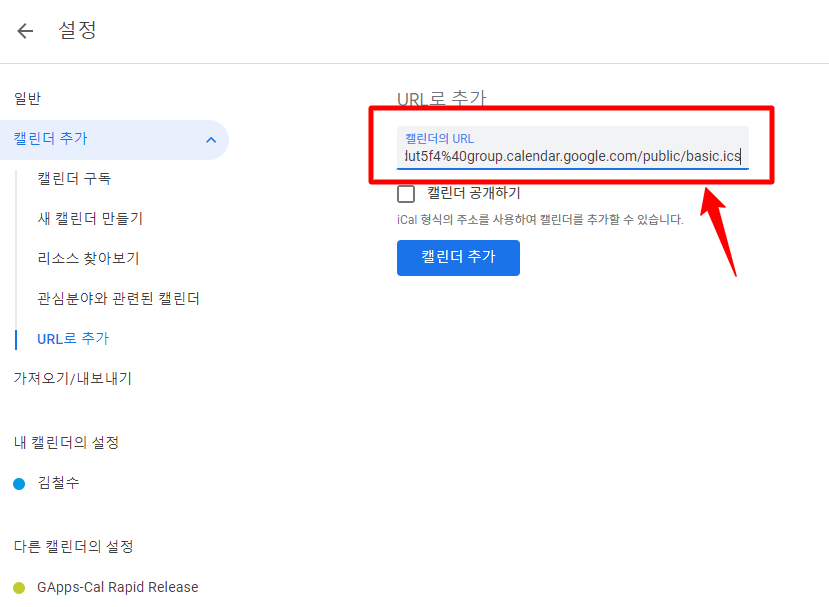
https://calendar.google.com/calendar/ical/googleapps.com_tgl20kb8fb0i9lpif1tkdut5f4%40group.calendar.google.com/public/basic.ics


댓글

이 블로그의 인기 게시물

[Claude 팁] 나의 블로그 글을 Claude 에게 학습 시켜 내 스타일의 블로그 글 생성하기

나의 블로그 글쓰기 스타일을 Claude AI에게 학습 시키는 방법  사실 이 방법은 프롬프트 엔지니어링 기법을 특별히 알고 있지 않아도, 생성형 AI를 사용할때 적용할 수 있는 방법입니다. 적용하고 보니 이러한 기법을 Few-shot learning이라고 하더라구요. 다음 방법을 적용하면 저의 이전 블로그에 게시된 내용 일부를 학습을 시킬 수 있습니다. 이로 인해 나만의 블로그 스타일을 Claude AI에게 학습을 시켜 그 결과, Claude AI가 생성한 초안은 마치 제가 직접 쓴 것처럼 자연스러웠고, 톤 앤 매너를 그대로 유지하는데 큰 도움이 되었습니다. Claude AI에게 과거 포스팅을 학습시키는 방법을 더 자세히 설명해 드리겠습니다. 먼저, 제 블로그에서 Claude AI에게 학습시키고 싶은 포스팅 3-5개를 선택합니다. 이때, 선택한 포스팅들은 제 글쓰기 스타일과 톤, 그리고 주제 면에서 일관성이 있어야 합니다. 예를 들어, 제가 선택한 포스팅은 다음과 같습니다. “Claude 3 Opus vs. ChatGPT 비교" “Claude로 논문 및 연구 보고서 분석[팁]" "생성형 AI, 윤리와 논리의 경계에서 길을 찾는 과정 소개" 선택한 포스팅 텍스트를 복사하여 한 곳에 모아 텍스트 파일 또는 워드 문서를 만듭니다. 이 파일을 Claude AI 프롬프트를 통해서 업로드 한 후  "Claude, 업로드한 텍스트는 내 과거 블로그 포스팅 3개입니다. 이를 분석하여 나의 글쓰기 스타일, 선호하는 단어와 표현, 그리고 주제 전개 방식을 학습해 주세요. 이를 바탕으로, '블로그 글쓰기에서 AI 활용의 미래'라는 주제로 800자 내외의 포스팅 초안을 작성해 보세요." 이렇게 프롬프트를 전달하면, Claude AI는 제공된 텍스트를 분석하여 제 글쓰기 스타일을 학습합니다. 그리고 그를 바탕으로 새로운 주제의 포스팅 초안을 생성할 수 있습니다.  Claude AI가 생성한 초안을 보면, 제가 선호...

구글 드라이브에서 내 파일이 갑자기 사라졌어요 [알아두면 쓸모 있는 구글 드라이브 팁]

  구글 드라이브에서 고아가 된(정리 되지 않은)  파일들에 대한 현상 및 복원 방법 및 공유 드라이브 활용 목차  배경 내 파일이나 폴더가 사라지고 (삭제된 것은 아님) 찾을 수 없는 현상 고아가 된 파일 (정리가 안된 파일) 을 찾아 내고 복원하는  방법 고아가 된 과정을 추적하는 방법 배경   구글 드라이브의 내 드라이브에서 협업을 위한 협업 폴더를 생성한 후 다른 팀원간들간에 공유하여 작업하는 동안 예기치 못하게 내가 생성한 파일들 또는 폴더가 갑자기 사라지는 현상이 발생 할 수 있습니다. 또한 이를 경험한 사용자들이 많이 있습니다.  내가 파일이나 폴더를 삭제하지 않았는데 불구하고 휴지통에도 없고, 내가 삭제한 기억도 없고, 이러한 현상이 발생할 경우에는 본 벡서서에서 설명하는 해당 폴더나 파일들이 ‘고아 (Orphaned)’ 가 된 상태가 되어있는게 분명합니다.  한글 도움말에는 ‘정리가 되지 않은 파일 (또는 분리가 된 파일)' 이라고 설명되어 있기도 합니다. 고아가 된 파일들은 어떠한 폴더에도 속하여 있지 않고, 내 휴지통에도 존재하지 않는 현상입니다. 그러나, 구글 드라이브에서는 용량을 계속 차지 않고 있는 상태입니다. 간혹 왜? 내가 삭제한 적이 없는데 파일이 없어졌거나 폴더가 보이질 않는 경우 당황하지 않고 이문서를 자세히 참조하면 해답을 찾을 수 있습니다.   내 파일이나 폴더가 사라지고 (삭제된 것은 아님) 찾을 수 없는 현상      1. 내 드라이브에서 Folder A를 생성하고 Folder A 안에 File A 를 생성 합니다. 나중에 File A를 삭제 하고, 그 이후에 Folder A 까지 삭제를 할 수 있습니다. 그후 휴지통에서 File A만 복원을 할 경우 삭제된 File A 를 복원하려고 하는데 File A가 존재하였던 상위 폴더 ‘Folder A’는 이미 삭제된 상태입니다. 이럴때 File A는 ...

리눅스를 몰라도 Codex 로 VPS에 Hermes를 설치하고 쉽게 운영하는 방법

  초보자를 위한 AI 에이전트 서버 운영 가이드 리눅스를 몰라도 VPS에 Hermes를 설치하고 Codex로 운영하는 방법 이 글의 목표는 “리눅스 명령어를 잘 모르는 사람도” Hostinger VPS에 Hermes 에이전트를 설치하고, Codex를 이용해 SSH로 접속해 운영, 모니터링, 오류 해결까지 할 수 있게 만드는 것입니다. 목차 이 글은 누구를 위한 글인가 왜 Codex가 필요한가 준비물은 딱 세 가지 VPS에 SSH로 접속하는 방법 Codex에게 Hermes 설치를 맡기는 방법 Telegram 설정을 맡기는 방법 LLM 모델 설정 변경하기 상태 확인과 모니터링 오류가 났을 때 Codex로 해결하기 파일 공유 폴더 운영 보안과 운영 원칙 1. 이 글은 누구를 위한 글인가 VPS, SSH, Docker, Linux라는 단어가 낯선 분들도 많습니다. 하지만 AI 에이전트를 제대로 운영하려면 결국 “내 컴퓨터가 꺼져 있어도 계속 일하는 원격 작업자”가 필요합니다. 그 원격 작업자가 Hermes이고, 그 Hermes가 사는 집이 VPS입니다. 이 글은 서버 전문가를 위한 글이 아닙니다. 오히려 서버를 잘 모르는 분들이 Codex를 조력자로 삼아 원격 서버에 Hermes를 설치하고 운영하는 흐름을 이해하도록 돕는 글입니다. 핵심 메시지: 리눅스 명령어를 모두 외우지 않아도 됩니다. 중요한 것은 SSH 접속 정보와 Codex에게 정확히 요청하는 방법입니다. 2. 왜 Codex가 필요한가 VPS를 구매하면 보통 이런 정보를 받습니다. 서버 IP 주소 SSH 사용자 이름, 보통 root root 비밀번호 또는 SSH key 운영체제, 예를 들어 Ubuntu 24.04 문제는 그 다음입니다. 접속은 했는데 무엇을 입력해야 할지 모릅니다. Docker 설치, Hermes 설치, 환경변수 설정, Telegram bot token 등록, 로그 확인, 재시작 같은 작업이 모두 리눅스 명령어로 보이기 때문입니다. Codex가 필요한 이유는 여기에 있습니다. Code...

[팁] Google Slide 프리젠테이션시 모든 한글폰트가 '굴림체' 로 바뀌는 현상을 해결한 크롬 확장 프로그램 소개

구글 문서도구인 구글 슬라이드를 이용하여 프리젠테이션을 많이 하는 분들을 위한 희소식 현재 구글 슬라이드에서는 슬라이드 편집시 사용한 고유 한글 폰트들은 프리젠테이션 모드로 전환할 경우는 모두 '굴림체' 로 바뀌어 표시가 되는 불편함이 있었습니다. 예). 슬라이드 편집에서 사용한 '궁서체' 한글 폰트는, 프리젠테이션 모드에서는 '굴림체'로 바뀌어 디스플레이됨 예). 슬라이드 편집 모드 - '궁서체' 폰트 사용 프리젠테이션 모드에서 '굴림체' 로 변경됨    따라서, 이러한 현상을 해결하는 크롬 확장 프로그램이 개발 되었습니다.  크롬 확장 프로그램 명 - ShowAsis 입니다. 크 롬 웹스토어 링크 -  https://goo.gl/PVPkZz 이 확장 프로그램을 사용하여 슬라이드 프리젠테이션을 하면, 편집 모드의 폰트 그대로 프리젠테이션시에도 그대로 한글 폰트로 디스플레이 됩니다. 단, 단점은 슬라이드가 애니메이션 슬라이드가 있는 경우는 애니메이션이 동작하지 않습니다. ----------------------- G Suite/Google Apps 전문 블로그 -  charlychoi.blogspot.kr 도서 '기업과 학교를 위한 구글크롬북'

ChatGPT Site로 나만의 랜딩페이지 만들기

  AI · WEB · PRODUCTIVITY GPT Sites로 나만의 랜딩페이지 만들기 아이디어 정리부터 디자인 수정, 이미지 교체, 반응형 확인, 실제 퍼블리싱까지 한 번에 진행한 GPT Sites 활용 경험을 소개합니다. 웹 개발을 잘 몰라도 GPT Sites를 활용하면 자신의 전문성과 서비스를 소개하는 웹사이트를 직접 만들고 공개할 수 있습니다. 왜 랜딩페이지를 만들었을까? AI 활용 강의와 컨설팅, 출판 활동을 한 곳에서 소개할 수 있는 개인 랜딩페이지가 필요했습니다. 기존 홈페이지의 콘텐츠를 참고해 방문자가 서비스 내용을 빠르게 이해하고 문의까지 이어질 수 있도록 구성했습니다. AI 강의 AI 컨설팅 출판 개인 브랜딩 GPT Sites로 진행한 제작 과정 01. 콘텐츠 구조 정리 소개, 전문 분야, 경력, 출판, 교육 철학, 문의 영역을 하나의 흐름으로 정리했습니다. 02. 첫 화면 디자인 구성 핵심 메시지가 먼저 보이도록 히어로 섹션과 CTA 버튼을 배치했습니다. 03. 이미지와 문구 수정 임시 이미지를 실제 인물 사진으로 교체하고, 얼굴이 잘리지 않도록 크롭과 위치를 반복 조정했습니다. 04. 화면 검수와 퍼블리싱 브라우저에서 데스크톱·모바일 화면을 확인한 뒤 실제 접속 가능한 주소로 게시했습니다. 제작하면서 유용했던 기능 자연어로 원하는 웹사이트 방향과 콘텐츠를 설명할 수 있습니다. 수정 요청을 대화하듯 전달하고 바로 결과를 확인할 수 있습니다. 이미지, 색상, 타이포그래피, 여백, 카드 위치를 세밀하게 조정할 수 있습니다. 모바일 화면에서의 줄바꿈과 카드 겹침 문제를 확인하며 개선할 수 있습니다. 완성된 사이트를 별도 서버 설정 없이 퍼블리싱할 수 있습니다. 반복 수정이 중요한 이유 첫 결과물이 완벽하지 않아도 괜찮습니다. 실제 화면을 보면서 “제목의 마지막 문장을 한 줄에 표시해 달라”, “사진의 얼굴이 잘리지 않게 해 달라”, “카드가 얼굴을 가리지 않게 옮겨 달라”처럼 구체적으로 요청하면 결과를 점진적으로 다듬을 수 있습니다. ...