택배가 왔는지 10분마다 문을 열어 확인하는 일과, 기사가 초인종을 누르면 그때만 나가는 일은 다릅니다. Grok Bot 웹훅은 반복 확인과 실제 작업의 시작을 분리하는 초인종으로 이해할 수 있습니다. 중요한 것은 확인 작업을 없애는 것이 아니라 누가 확인하고 언제 봇을 부르는지 바꾸는 설계입니다. 초인종 원리: 확인과 실행을 분리합니다 공식 문서는 루틴이 한 번 실행될 때마다 사용량을 쓰며, 짧은 간격의 반복은 하루에 일주일분을 쓸 수도 있다고 경고합니다. 많은 자동화가 새 일이 있는지 봇에게 계속 묻는 방식이라면 빈 확인도 실행에 포함됩니다. Grok Bot에서는 루틴마다 고유한 주소가 생기고, 프로그램이 그 주소로 신호를 보내면 봇이 깨어나 일합니다. 공개된 활용법은 반복 조회를 로컬 스크립트에 맡기고 새 일이 있을 때만 웹훅으로 봇을 부르는 방식입니다. 초인종 역할을 맡는 작은 스크립트의 조회에는 봇 사용량이 들지 않습니다. 다만 로컬 스크립트의 반복 조회는 계속 돌아가므로, 그 비용까지 사라지는 것은 아닙니다. 봇 호출을 줄이는 일과 전체 운영 비용을 없애는 일은 구분해야 합니다. 공식 문서가 안내하는 호출 방식 루틴은 일정뿐 아니라 웹훅 호출로도 시작할 수 있습니다. 데스크톱 루틴 화면의 Webhook 칸에는 주소, 비밀 키, 복사할 전체 헤더가 안내됩니다. 항목 공식 안내 요청 HTTP POST로 주소에 전송하며 키는 Authorization Bearer 헤더에 넣습니다. 본문 JSON 본문은 선택이며 봇이 루틴 지시와 함께 받습니다. 응답 200 호출을 받아 실행을 시작했다는 뜻입니다. 완료 결과는 봇 대화에서 확인합니다. 한도 전체 루틴 합쳐 시간당 300회, 개별 루틴 시간당 200회입니다. 한도 초과 실패한 실행은 자동으로 다시 돌지 않으므로 웹훅을 다시 보내야 합니다. 시간 예약 스케줄 루틴의 최소 간격은 5분입니다. 실전 적용은 세 단계입니다 루틴에 웹훅 트리거를 만들고 사건이 오면 할 일을 지시합니다. ...
PDF문서를 구글문서 또는 MS Word 로 변환하기
일반적으로 PDF 문서는 ready-only 문서로만 배포되며, PDF 포맷의 장점중에 하나가 수정 할 수 없게 읽기 모드에서만 볼수 있게 배포되는 것입니다.
많은 분들이 ready-only 포맷인 PDF 문서를 편집이 가능할 수 있도록 요구하고 있습니다.
물론 읽기 전용의 PDF 문서를 수정 편집이 가능한 MS Word 포맷으로 변환하여 주는 3rd party 도구들은 구글링 하면 꽤 찾을 수 있습니다.
본 팁에서는 구글드라이브의 구글문서 도구만으로 PDF문서 (일반 텍스트기반 PDF 및 스캔된 이미지 PDF 모두)를 수정 편집이 가능한 구글문서와 MS Word로 변환할 수 있는 방법을 소개 합니다.
방법은 매우 간단.
- PDF 문서를 구글드라이브에 업로드
- 구글드라이브에서 해당 PDF를 선택하고, 마우스 오른쪽 버튼을 클릭하면 (해당 PDF문서를 더블 클릭하면 PDF 뷰어가 수행됨으로, 더블클릭하면 안됩니다) 아래 이미지와 같이 ‘연결앱->Google 문서' 를 선택
- 이때 Google 문서는 PDF 문서를 오픈하면서 자동으로 수정 편집이 가능한 구글문서로 변환을 합니다.
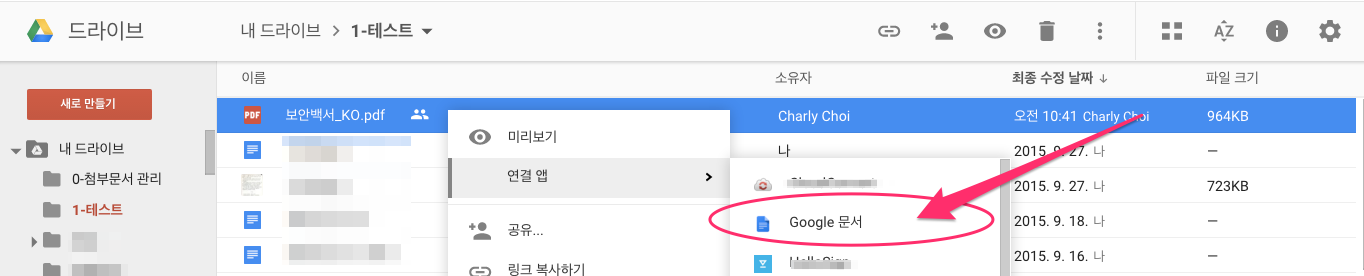
특히, 스캔 또는 카메라로 캡쳐된 이미지 PDF도 구글문서로 변환되면서 OCR 을 자동으로 수행하여 이미지내의 텍스트들도 편집 가능한 텍스트 구글문서로 변환이 가능합니다. (단, 스캐닝한 이미지 상태에 따라서 추출된 텍스트의 정확율은 달라 집니다. 한글 텍스트의 정확율은 영문 텍스트보다 높지 않습니다. 그러나, 이미지의 상태가 좋다면 대부분의 한글 텍스트도 검색 가능한 텍스트 추출을 합니다)
구글문서로 변환이 된 후, 해당 문서를 MS Word로 저장하려면, 메뉴 ‘파일'->다른 이름으로 다운로드' -> Microsoft Word로 저장을 하면 됩니다.
간단하죠. 구글드라이브 만으로 PDF도 쉽게 편집이 가능한 문서로 변환이 된다는 사실

-----------------------------
Google Apps 전문 블로그 - charlychoi.blogspot.kr
댓글
댓글 쓰기