기본 콘텐츠로 건너뛰기

요금제부터 올리면 늦습니다: Grok Bot 사용량 잡아먹는 루틴부터 끊어라

사용량 관리 요금제부터 올리면 늦습니다: Grok Bot 사용량 잡아먹는 루틴부터 끊어라 사용량이 예상보다 빠르게 줄어든다면 봇의 이름보다 실행 시점을 보는 편이 낫습니다. 공식 문서는 루틴이 한 번 실행될 때마다 사용량을 쓰며, 자주 실행할수록 더 많이 쓴다고 설명합니다. 공식 문서가 안내하는 세 가지 점검 매시간 도는 일정, 짧은 간격, 바쁜 채널의 Slack 트리거는 실행을 쌓을 수 있습니다. 이런 설정은 하루에 일주일치 사용량을 쓸 수 있다고 두 공식 도움말이 안내합니다. 그래서 요금제나 주문형 한도를 올리기 전에 아래 점검을 먼저 보라고 합니다. 점검 공식 안내 일시 중지 필요 없는 루틴은 멈춥니다. 실행되지 않는 루틴은 사용량을 쓰지 않습니다. 간격 넓히기 봇에게 일정을 넓혀 달라고 부탁합니다. 매시간 대신 하루 한 번으로도 충분한지 물어보면 됩니다. 트리거 좁히기 모든 새 메시지에 반응하는 넓은 조건 대신 채널과 문구를 구체적으로 정합니다. 데스크톱에서는 대화 상단의 봇 이름을 눌러 Details 탭의 Routines를 엽니다. 줄의 스위치로 멈추거나 다시 켤 수 있고, 멈춘 상태는 Paused로 표시됩니다. 일정은 평소 쓰는 말로 부탁한 뒤 When to run에 저장된 표현이 의도한 것과 같은지 확인하고, 다르면 Edit로 고칩니다. 일정은 Settings의 Bot 항목 Timezone을 기준으로 작동합니다. Test는 실제 작업을 수행하므로 눌러 보는 것만으로도 사용량을 씁니다. 새로 만든 루틴은 만들자마자 실행되지 않고 다음 예정 시각을 기다립니다. 지금 확인해 보려면 Test를 쓰되, 안전한 입력으로 시험하는 편이 좋습니다. 오래 자리를 비우면 루틴을 유지할지 묻고 응답이 없으면 일시 중지할 수 있습니다. 한 팀의 주간 점검 사례 직접 점검은 바쁜 주에 잊히기 쉽습니다. 한 팀은 공개 공유 템플릿 Grok Bot Efficiency Optimizer로 사용량 점검 봇을 고용했습니다. 이 템플릿은 Grok Bot이...

[Amazon Kindle 스토어] KDP 전자책 4번째 출판기(한글판 전자책을 Amazon 스토어에 출판)

이번에 Amazon Kindle Store에 KDP (Kindle Direct Publishing-아마존 개인 출판 서비스)를 통해서 4번째 책 출판했습니다. 지금까지는 모두 영문 책만 출판을 했으나, 이번에는 한글책을 출판하였습니다 (Amazon Kindle Store에 한글책도 출판 가능하다니!!!! 놀랍습니다. )

첫번째 출판은 2017년에 영문으로 출판하였습니다. 출판기 참고
두번째 출판은 2020년 1월에 출판한 포토에세이입니다. 출판기 참고
세번째 출판은 2020년 2월에 출판한 영문 책입니다. 

 네번째 출판, 2020년 7월 9일에 출판한 한글판 전자책입니다. 
 이번 출판은 처음으로 아마존 킨들스토어에 한글로된 전자책과 종이책 출판이 가능한지 확인하기 위한 목적  도 있었습니다.  amazon.com 에서 한글 키워드 '협업' 검색하면 제가 출판한 책이 검색이 됩니다. 
물론 책 요약 설명도 한글이 가능하고, 책 검색도 한글로 가능합니다.


amazon.com에서 '협업' 한글로 검색


- Kindle 이북 단말기에서 보여지는 형태 - 

- 휴대폰에서 보여지는 형태 - 
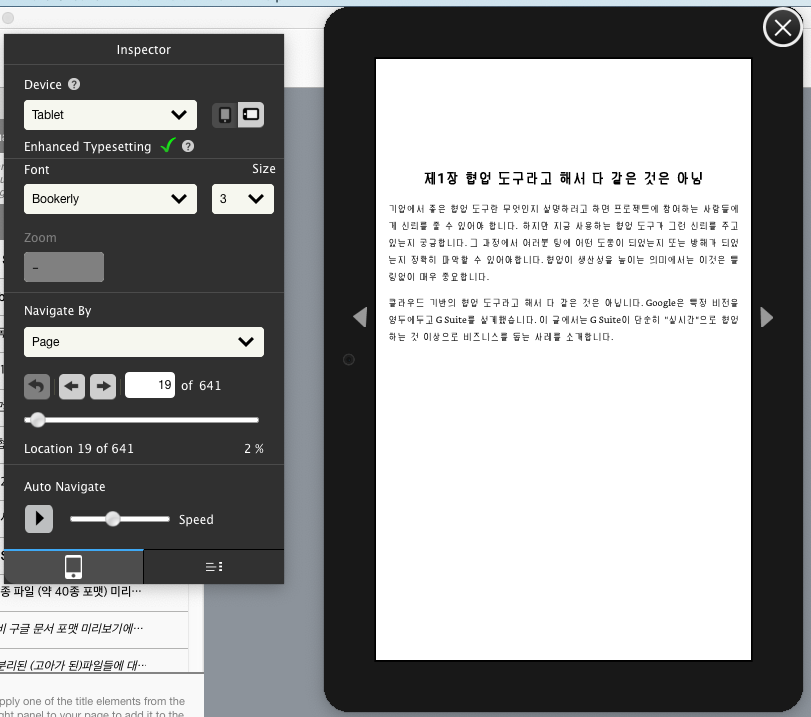
- 타블릿에서 보여지는 형태 - 

현재 종이책 (Paperback) 도 등록 신청을 하였고, 아마존으로부터 최종 심사중에 있습니다.
심사 완료후 종이책 출판기 소개하도록 하겠습니다.

아마존에 개인출판에 관심이 있는 분은 - charlychoi@kakao.com 로 문의주시기 바랍니다.

댓글

  1. 안녕하세요 글 잘 보았습니다. 그런데 아마존에서 협업 을 검색하니 책이 안 나와서 문의드려요~

    답글삭제

댓글 쓰기

이 블로그의 인기 게시물

[새로와진 Gmail U/I 입니다] 사용 방법 소개

오늘  Gmail이 새롭게 업데이트 되었습니다. U/I가 새롭게 변경이 되었고, 새로운 기능들이 몇가지 추가 되었습니다. 일반 개인 지메일 사용자는 오른쪽 상단 톱니바뀌 아이콘을 선택하면 '새 Gmail 사용해 보기' 를 선택하여 사용이 가능합니다. G Suite 사용자는 관리자 콘솔에 접속후 앱 >G Suite > Gmail에 대한 설정 >고급 설정 에서 '새 Gmail 얼리 어뎁터 프로그램' 에서 액세스를 허용함으로 체크 해야 합니다. 적용되는데는 최소 1시간 이상 소요된다고 합니다. 새롭게 Gmail U/I 가 시작되면 아래와 같은 환영합니다 메시지가 표시됩니다. 새롭게 변경된 U/I에서는 오른쪽에 '캘린더", "구글 메모 킵", "새로운 Task"앱 이 표시가 됩니다. 이제는 지메일 안에서 '캘린더', '구글 킵'을 사용할 수 있게 되었습니다. Task는 이번에 새롭게 기능 개선이 된 새로운 Task 앱입니다. 신 Task 시작시 환영 메시지입니다. 그외에도 '다시 알림' 기능이 추가 되었습니다. 해당 메일 메시지를 선택 후 해당 메시지를 다시 알림을 설정하여 나중에 다시 알림을 받을 수 있는 기능입니다. 자세한 정보는 구글 블로그 -  https://www.blog.google/products/g-suite/new-security-and-intelligent-features-new-gmail-means-business/ 참고하시기 바랍니다. ----------------- G Suite/Chromebook 전문 블로그 - charlychoi.blogspot.kr

Grok Bot 봇 팀 운영법: 리더를 위한 그록봇 사용법 5요소 (공식 가이드 기반)

Grok Bot(그록봇)으로 봇 팀을 꾸릴 때 핵심은 봇을 많이 만드는 것이 아니라 구조를 갖추는 것입니다. 리더가 말을 거는 창구 봇 하나, 영역별 역할 담당 봇, 일의 상태를 모아 두는 업무 보드, 정해진 시각에 일을 돌리는 루틴, 그리고 발송·게시·삭제를 막아 두는 승인 관문, 이 다섯 가지면 됩니다. 저는 시니어 AX 컨...

Aside 브라우저, 이렇게 쓰고 있습니다: 대표 활용 사례와 직접 써 본 후기

AI BROWSER STORY "브라우저가 대신 클릭해 준다면?" Aside로 일하는 방법 탭 수십 개를 오가며 하던 조사, 정리, 게시, 점검. 이 반복 작업을 AI 브라우저 Aside에게 맡긴 사례를 소개합니다. 다른 사용자들의 대표 사례와 제가 직접 써 본 경험을 함께 담았습니다. 01 CONCEPT Aside는 어떤 브라우저일까? 한 줄 요약: "AI가 내 대신 웹사이트를 직접 조작해 주는 브라우저" 크롬이나 웨일은 사람이 직접 클릭하고 입력합니다. Aside는 여기에 AI 에이전트가 들어 있어서, "쿠팡에서 최근 주문한 커피 장바구니에 담아줘"처럼 말로 지시하면 AI가 화면을 읽고 클릭하고 입력하며 작업을 끝냅니다. 일반 브라우저 사람이 검색하고, 복사하고, 붙여넣고, 로그인하고, 정리합니다. 단계마다 내 손이 필요합니다. Aside 브라우저 목표만 말하면 AI가 여러 사이트를 오가며 여러 단계를 이어서 처리합니다. 사람은 확인과 승인만 합니다. 내 로그인 그대로 이미 로그인한 사이트를 그대로 조작합니다. 별도 연동이나 API 설정이 필요 없습니다. 스킬 · 루틴 · 메모리 한 번 시킨 방식을 스킬로 저장하고, 주간·일간 루틴으로 자동 반복하며, 내 선호를 기억합니다. 브라우저 + 내 컴퓨터 웹 작업뿐 아니라 내 PC의 파일 읽기, 영상·문서 생성 같은 작업도 함께 처리합니다. Lasso(올가미) 선택 화면 영역을 드래그하거나 동그라미로 지정해 "이 부분 정리해줘"라고 전달합니다. 복사·붙여넣기가 필요 없습니다. 외부 도구 연결 CLI, MCP, Skill로 코딩 에이전트와 연동하고 Slack으로 원격 지시도 가능합니다. 모델 선택 원하는 AI 모델을 연결해 속도와 비용을 조절할 수 있습니다. 사용자 중에는 저렴한 모델을 붙여 주력으로 쓰는 분도 있습니다. 02 BACKGROUND 왜 AI 브라우저가 나왔을까? 챗봇은 ...

Grok Bot이 드디어 이메일 주소를 가졌다 — 내 AI 비서에게 메일함을 열어준 날

AX NOTE Grok Bot이 드디어 이메일 주소를 가졌다 — 내 AI 비서에게 메일함을 열어준 날 글 · 찰리초이  |  AX 컨설턴트, AI 강사, 유튜브 '찰리초이 스토리'  |  2026.10.10 오늘 아침, 제 AI 비서가 자기 이메일 주소를 갖게 됐습니다. 채팅창에 한 줄 말했을 뿐인데, 몇 분 뒤에는 메일을 주고받고 있었어요. 그동안 Grok Bot은 제 일정과 자료를 도와주긴 했지만, 외부 세상과 닿는 '주소'는 없었습니다. 이번에 그게 생겼어요. 어떻게 만들었는지, 실제로 해 보니 어땠는지, 그리고 안전은 어떻게 챙기는지까지 겪은 순서대로 적어 봅니다. 01 한 줄이면 됩니다 10월 10일 아침, 채팅에 이렇게 말했습니다. 나 나를 위한 이메일을 설정해줘 GROK BOT @mail.grokbot.com 으로 쓸 수 있는 주소 후보를 확인해 드릴게요. 봇이 사용할 수 있는 주소 후보를 먼저 확인해 줬습니다. 제가 원한 charly 는 이미 다른 사람이 쓰고 있었고, 그래서 charlychoi 를 골랐어요. 확인 카드가 뜨고, 거기서 승인을 누르니 바로 개통됐습니다. 한 가지 기억해 둘 점이 있습니다. 한번 만든 주소는 영구적 입니다. 나중에 바꿀 수 있는 임시 값이 아니니, 승인 카드를 누르기 전에 아이디를 한 번 더 확인하세요. 저도 이 부분은 천천히 읽었습니다. 02 설정 방법, 다섯 단계 채팅으로 이메일 설정 요청 "나를 위한 이메일을 설정해줘" 정도면 충분합니다. 원하는 아이디 고르기 봇이 보여 주는 후보 중에서 고르거나, 직접 입력해도 됩니다. 이미 쓰는 아이디는 후보에서 걸러져요. 승인 카드로 확정 확인 카드에서 승인하면 그때 주소가 생성됩니다. 승인 전에는 아...

Grok Bot 업데이트 정리: 컴퓨터 작업 3배(회사 발표)부터 채팅 카드·음성 통화·이메일·알림까지

"Grok @Bot got much faster." 일론 머스크(@elonmusk)가 이렇게 인용한 Grok Bot 업데이트가 2026년 10월 17일 오전 4시 55분(KST) @bot 공식 계정에 올라왔습니다. 리서처K 쇼츠로 정리한 주요 업데이트 5가지를, 회사 발표와 외신 보도를 구분해서 적어 봅니다. ▶ YouTube에서 쇼츠 보기 1. 속도: 컴퓨터 작업 평균 3배 (회사 수치) @bot 공식 게시물에 따르면 Grok Bot의 컴퓨터 작업은 평균 3배 빨리 끝나고, 그 밖의 답장은 절반도 안 되는 시간에 도착합니다. 다만 '3배'는 회사가 밝힌 자체 수치이고 측정 방법은 공개되지 않았습니다. 확인일 기준 Grok Bot 공식 changelog에는 10월 7일 "Bots work faster on their computer" 항목만 있고 배수는 적혀 있지 않습니다. 2. 채팅 카드 새 디자인 채팅 카드가 더 깔끔한 레이아웃으로 바뀌었습니다(@bot 공식). 새 글꼴과 테마도 함께 적용됐다는 내용은 외신 iPhone in Canada가 보도했습니다. 3. 음성 통화 개선 음성 통화가 더 빠르고 안정적이 됐고, 지난 대화를 더 잘 기억합니다(@bot 공식). 4. 이메일 플러스 별칭 이메일 주소에 플러스 별칭(이름+태그@…)을 붙일 수 있어서, 특정 주소로 온 메일에만 루틴이 실행되도록 나눌 수 있습니다(@bot 공식). 5. 알림은 지금 쓰는 기기로만 알림이 여러 기기로 흩어지지 않고, 지금 쓰고 있는 기기로만 갑니다(@bot 공식). 정리 이번 Grok Bot 업데이트의 핵심은 속도입니다. 다만 3배라는 숫자는 회사 발표이니, 내 작업에서 얼마나 빨라졌는지는 직접 써 보며 확인해 보시길 권합니다. 위 5가지는 @bot 스레드에서 리서처K가 고른 주요 항목이고, 스레드 전체에는 이 밖의 내용도 있습니다. AI 에이전트를 업무에 어떻게 쓸지 고민이시라면 찰리초...