사용량 관리 요금제부터 올리면 늦습니다: Grok Bot 사용량 잡아먹는 루틴부터 끊어라 사용량이 예상보다 빠르게 줄어든다면 봇의 이름보다 실행 시점을 보는 편이 낫습니다. 공식 문서는 루틴이 한 번 실행될 때마다 사용량을 쓰며, 자주 실행할수록 더 많이 쓴다고 설명합니다. 공식 문서가 안내하는 세 가지 점검 매시간 도는 일정, 짧은 간격, 바쁜 채널의 Slack 트리거는 실행을 쌓을 수 있습니다. 이런 설정은 하루에 일주일치 사용량을 쓸 수 있다고 두 공식 도움말이 안내합니다. 그래서 요금제나 주문형 한도를 올리기 전에 아래 점검을 먼저 보라고 합니다. 점검 공식 안내 일시 중지 필요 없는 루틴은 멈춥니다. 실행되지 않는 루틴은 사용량을 쓰지 않습니다. 간격 넓히기 봇에게 일정을 넓혀 달라고 부탁합니다. 매시간 대신 하루 한 번으로도 충분한지 물어보면 됩니다. 트리거 좁히기 모든 새 메시지에 반응하는 넓은 조건 대신 채널과 문구를 구체적으로 정합니다. 데스크톱에서는 대화 상단의 봇 이름을 눌러 Details 탭의 Routines를 엽니다. 줄의 스위치로 멈추거나 다시 켤 수 있고, 멈춘 상태는 Paused로 표시됩니다. 일정은 평소 쓰는 말로 부탁한 뒤 When to run에 저장된 표현이 의도한 것과 같은지 확인하고, 다르면 Edit로 고칩니다. 일정은 Settings의 Bot 항목 Timezone을 기준으로 작동합니다. Test는 실제 작업을 수행하므로 눌러 보는 것만으로도 사용량을 씁니다. 새로 만든 루틴은 만들자마자 실행되지 않고 다음 예정 시각을 기다립니다. 지금 확인해 보려면 Test를 쓰되, 안전한 입력으로 시험하는 편이 좋습니다. 오래 자리를 비우면 루틴을 유지할지 묻고 응답이 없으면 일시 중지할 수 있습니다. 한 팀의 주간 점검 사례 직접 점검은 바쁜 주에 잊히기 쉽습니다. 한 팀은 공개 공유 템플릿 Grok Bot Efficiency Optimizer로 사용량 점검 봇을 고용했습니다. 이 템플릿은 Grok Bot이...
그동안 구글 캘린더 사용중에 실수로 일정을 삭제를 한 경우 이를 복원하는 방법이 없어서 많이 아쉬었는데, 드디어 구글 캘린더에도 '휴지통' 기능이 추가 되었습니다.
캘린더에서 일정을 실수로 삭제 해 버린 경우 Gmail이나 드라이브처럼 삭제 된 약속을 취소 할 수 있게 되었습니다. 웹 버전 Google 캘린더에 추가 된 휴지통 기능을 통해 사용자는 삭제 된 이벤트들 또는 반복적인 약속을 쉽게 표시하거나 완전히 제거하거나 취소 할 수 있게 되었습니다. 휴지통은 캘린더 사용자가 관리하고 실수로 삭제 한 일정을 사용자 자신이 쉽게 되돌릴 수 있으며 Google Apps 관리자에게 에스컬레이션을 줄일 수 있습니다.

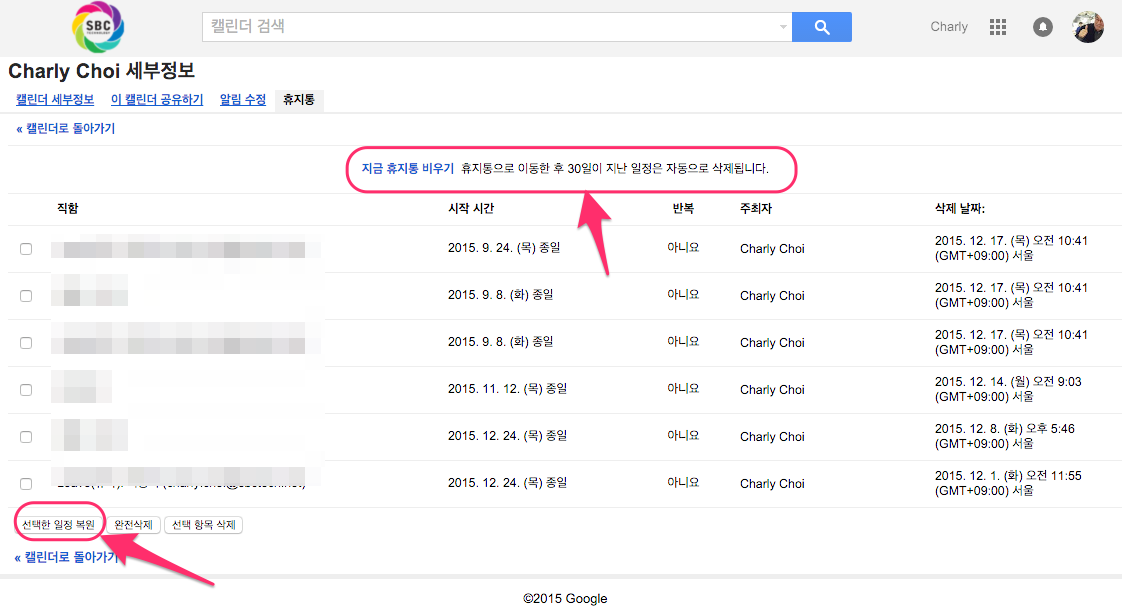
관리자는 관리 콘솔의 캘린더의 감사로그를 사용하여 도메인의 휴지통에서 복원 된 또는 삭제 된 약속을 추적 할 수 있습니다.
자세한 내용은 도움말센터를 참조하십시오.
-------------------------
Google Apps 전문 블로그 - charlychoi.blogspot.kr
댓글
댓글 쓰기