기본 콘텐츠로 건너뛰기

[2016 Google I/O에서 발표한 내용중에 Google Apps와 관련한 부분 정리] New Google Sheet/Slide API 및 적용 사례

지난 5월18일 - 20일간 미국 Google 에서 Google I/O 개발자 행사가 있었다.  매년 열리는 행사로 이번에도 구글에서는 새로운 혁신적인 기능이나 제품, 서비스들을 발표하였다. 이중에서 특히 Google Apps 관련 발표 내용이 있어서 정리하였다.

이번 Google I/O에서 발표한 Google Apps 관련한 내용으로, Google Sheets 와 Slide를 위한 새로운 API 발표하였고. 이를 응용하여 대표적인 S/W 업체들의 사례를 소개하였다. 특히 SAP, Salesforce, Trello 앱에서 Google Sheet 와 Slide API를 이용하여 어떻게 활용하고 있는지에 대한 화면들이 상세하게 소개 되고 있다.


YouTube 동영상


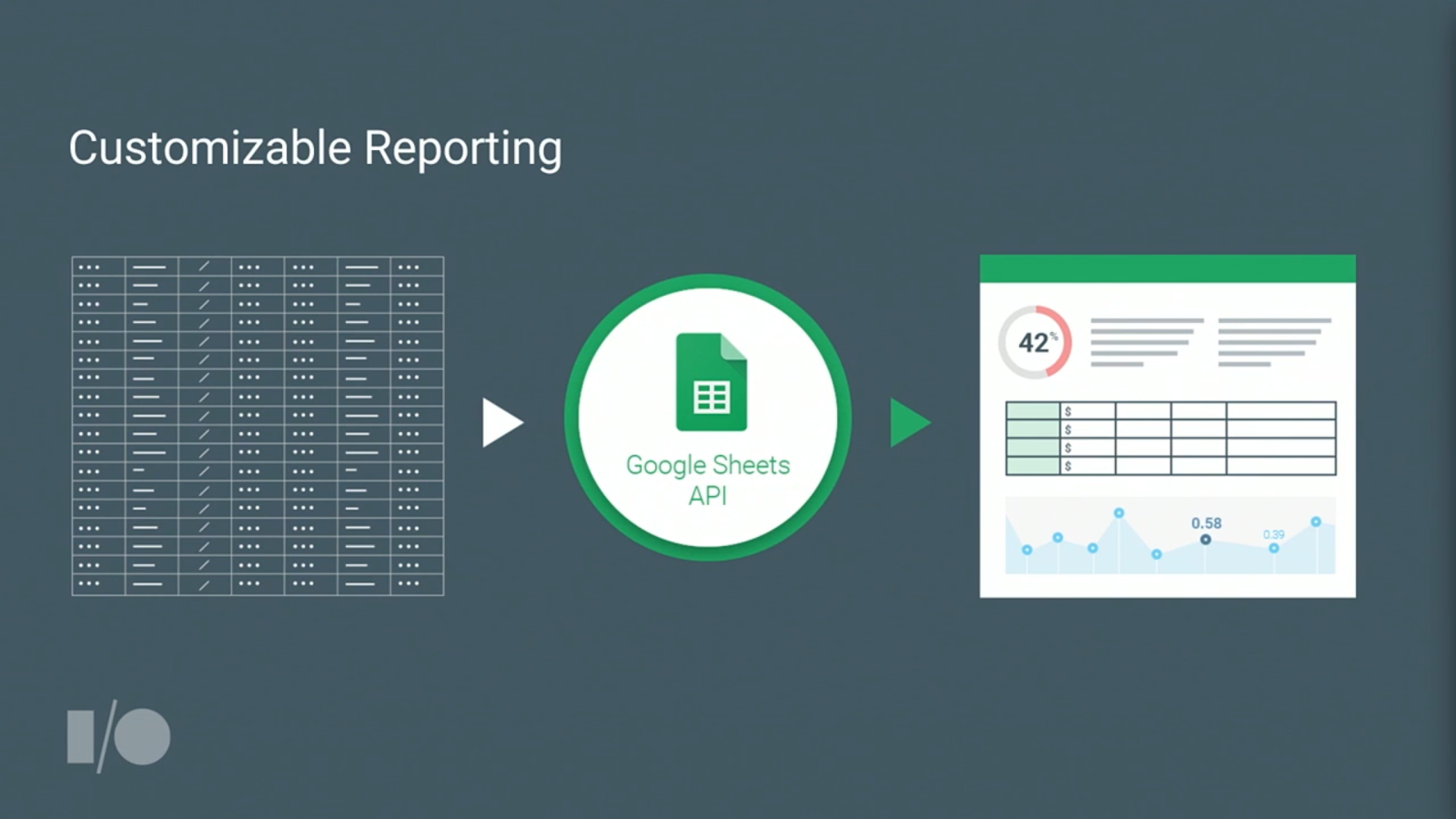
Google Sheets API 개념 


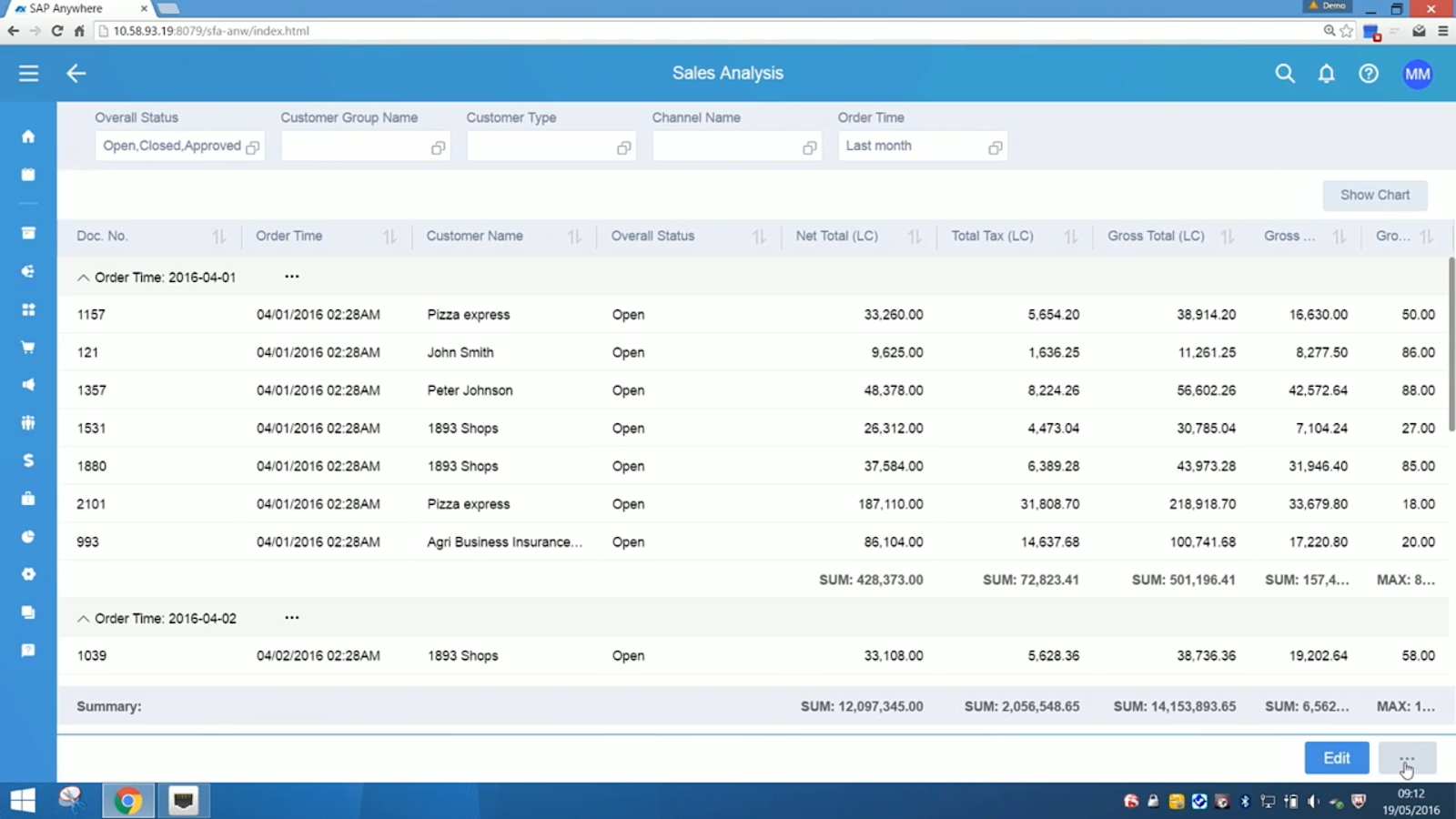
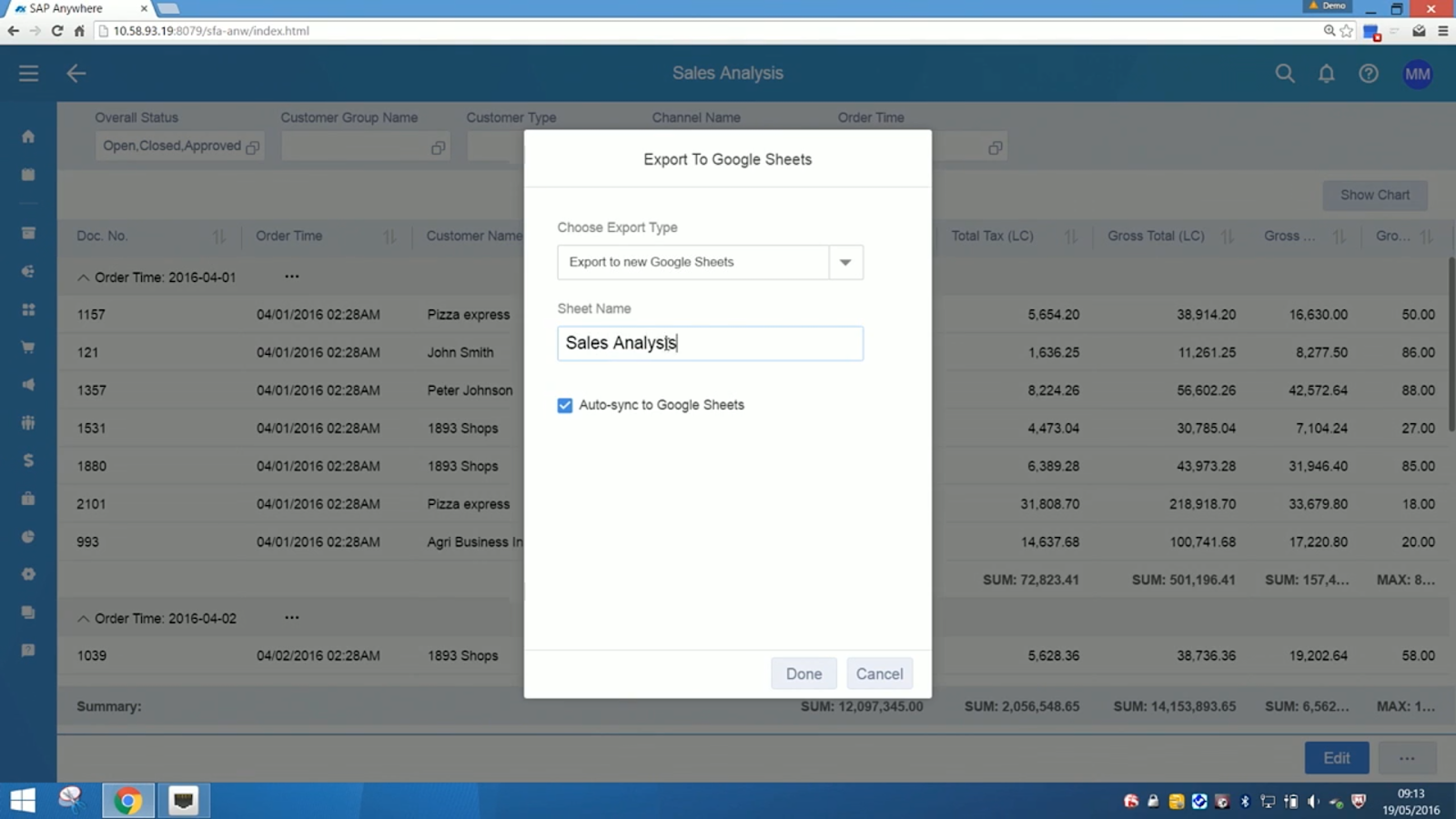
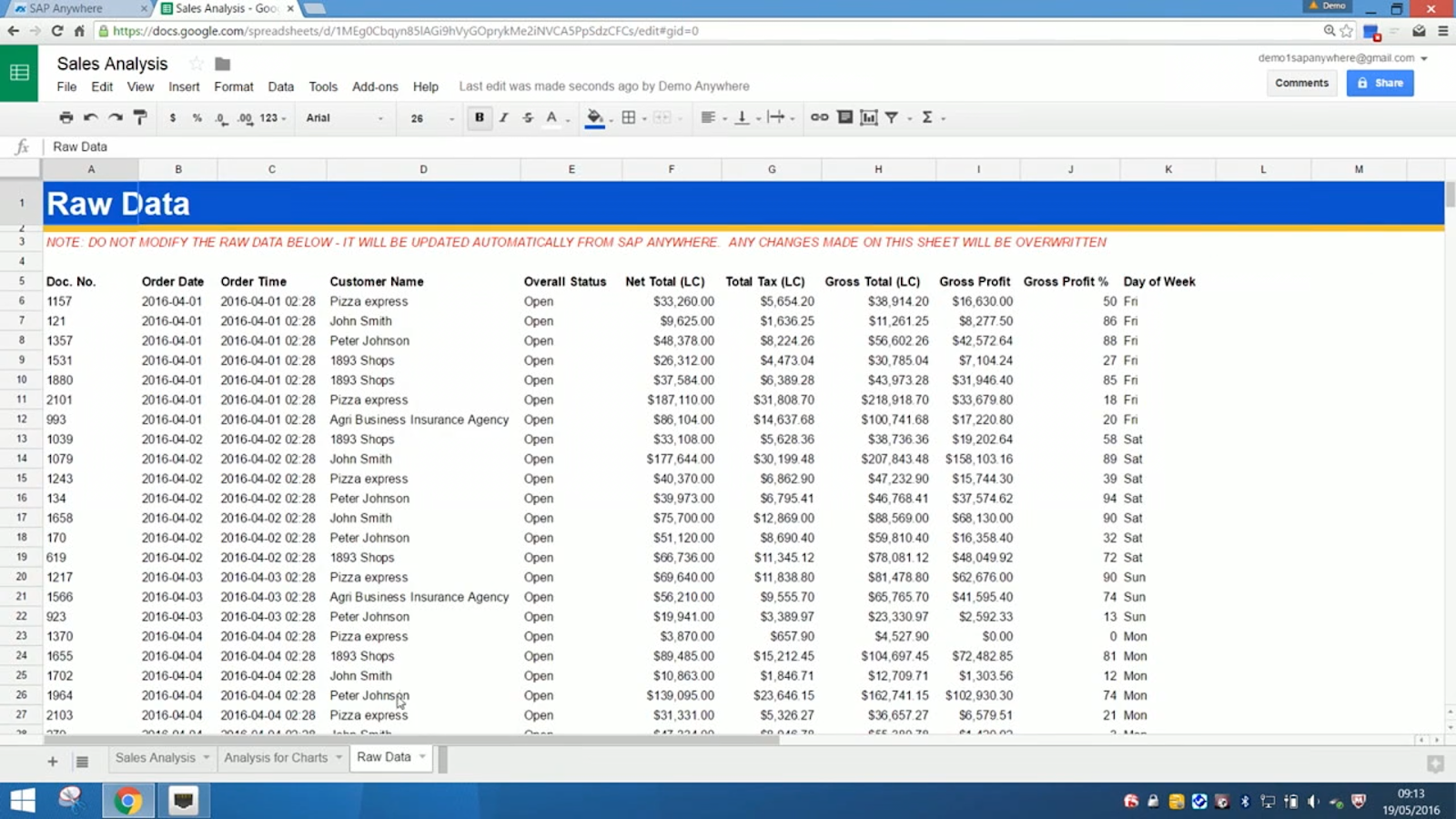
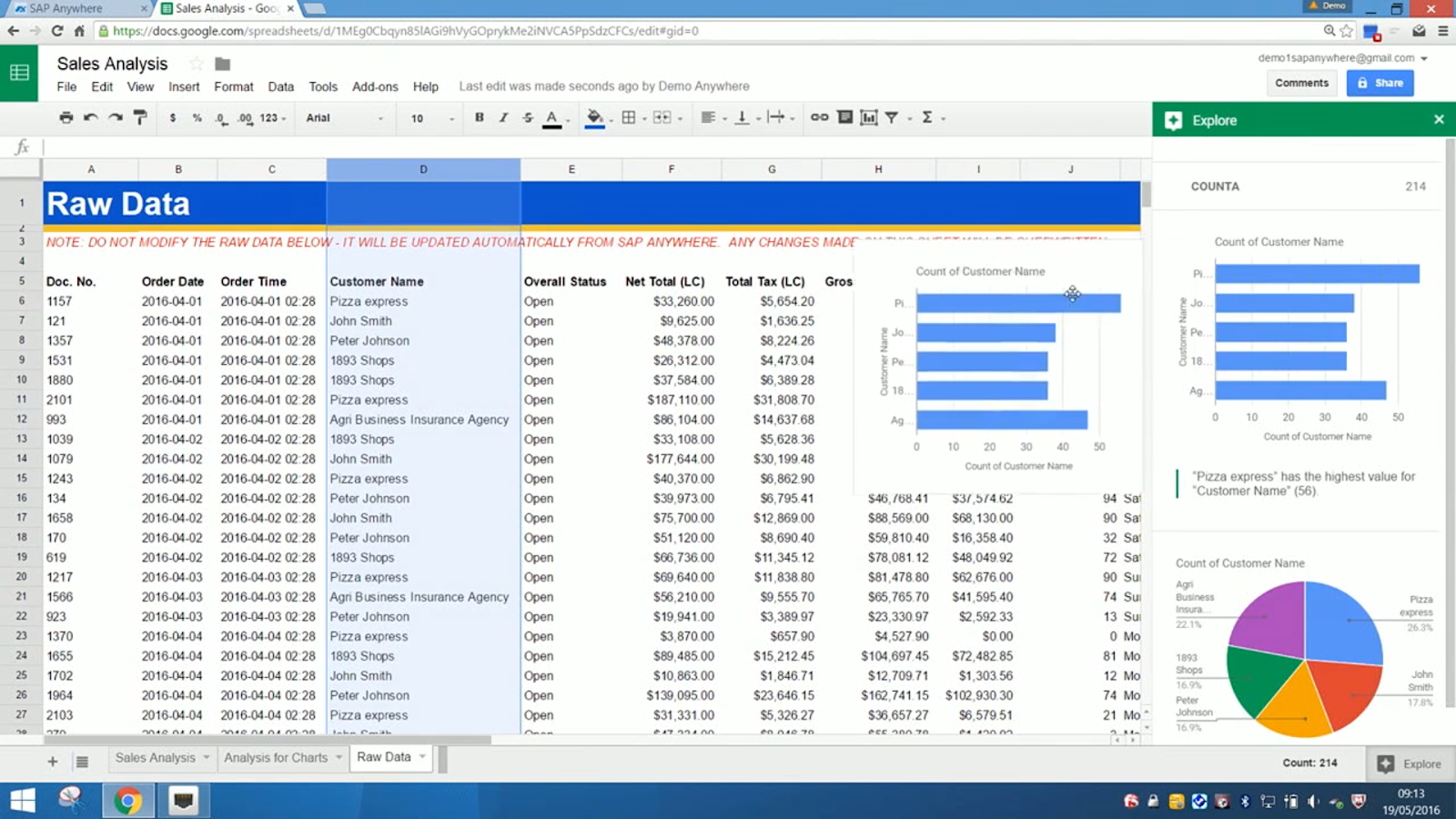
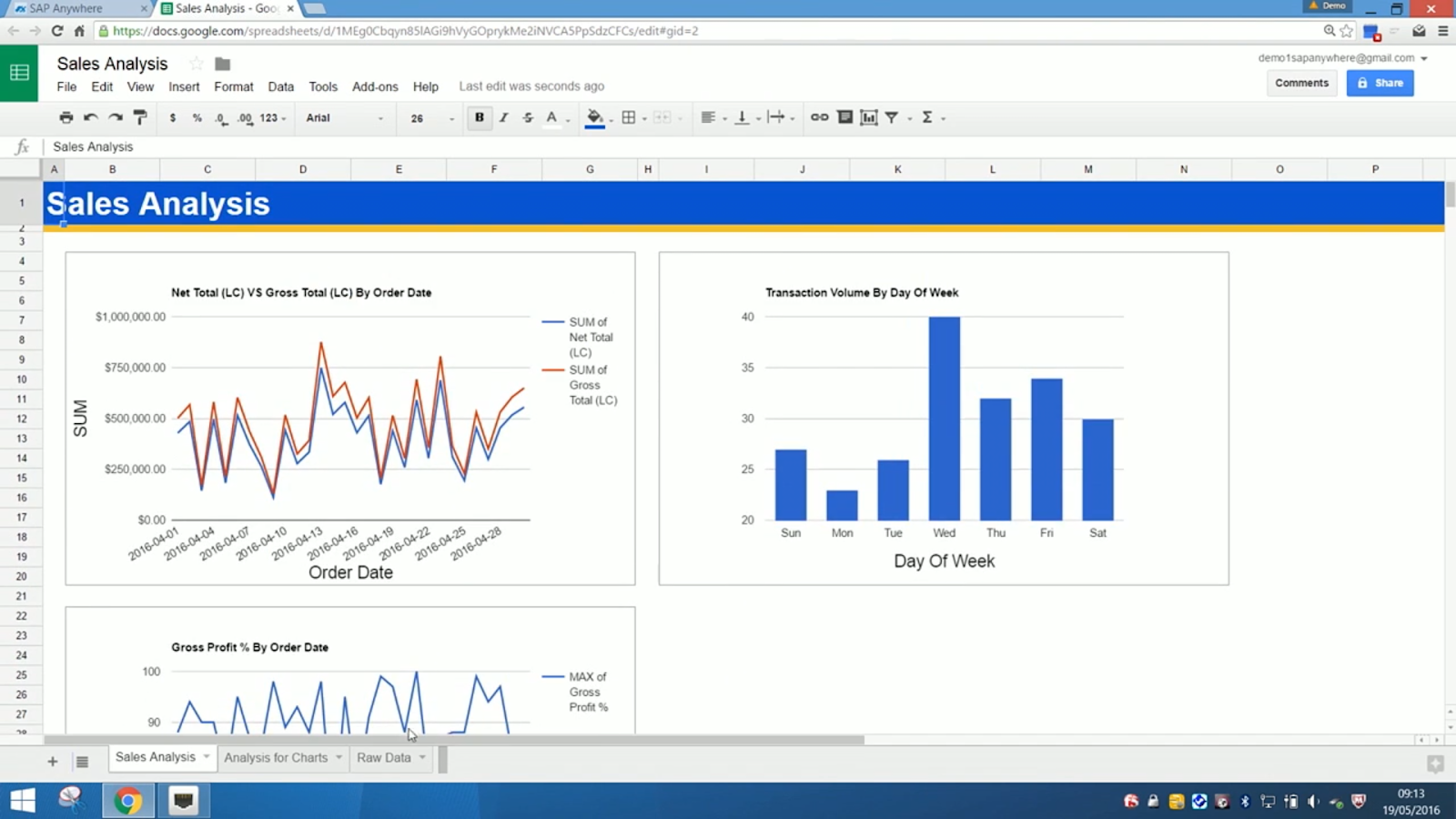
SAP Anywhere 앱에 적용한 Google Spreadsheets 응용 예

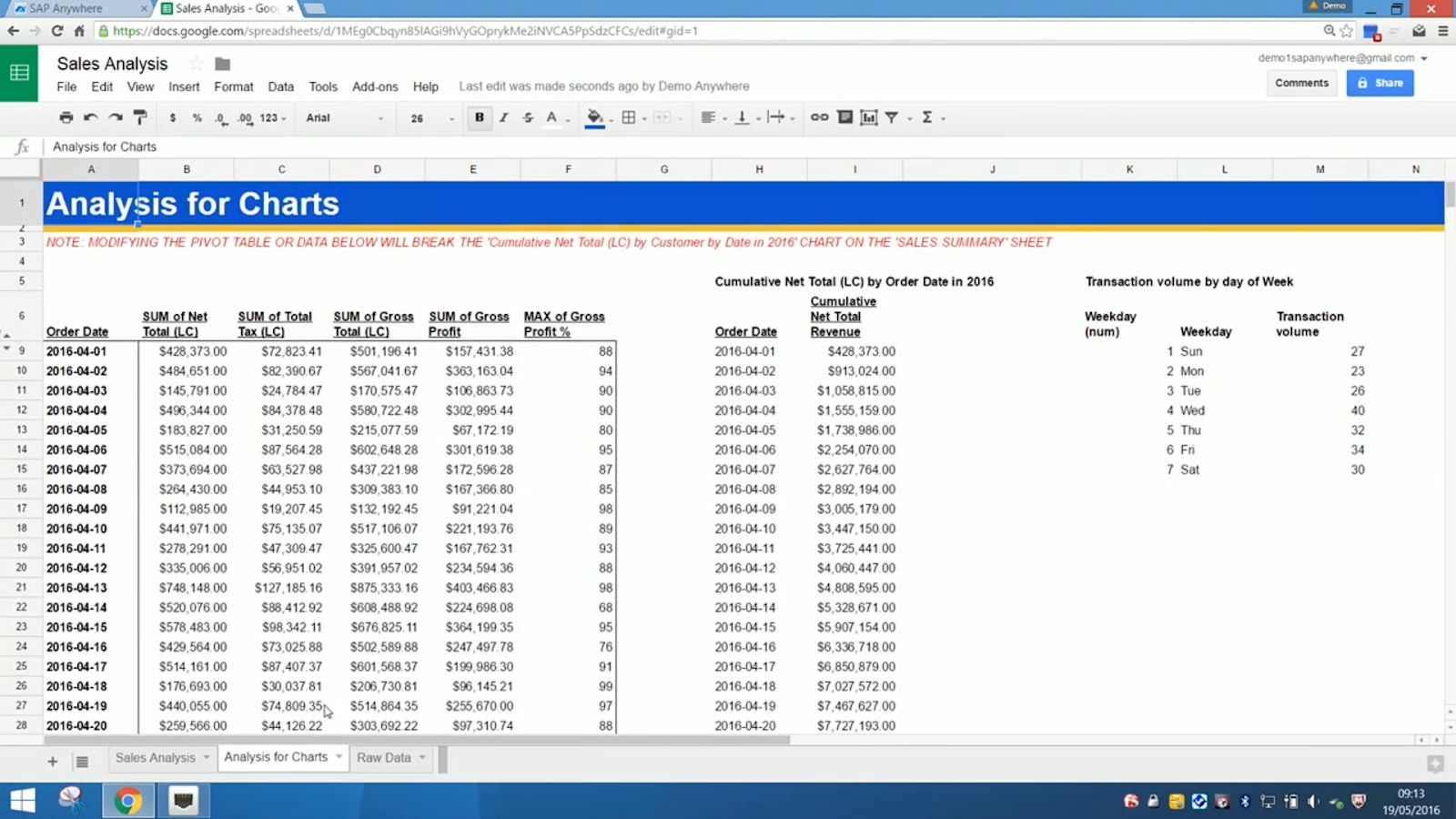
SAP 앱에서 Sales 분석을 위한 보고서를 Google Spreadsheet API를 이용하여 Chart 와 Raw 데이터를 Sheets 로 Export 한 예

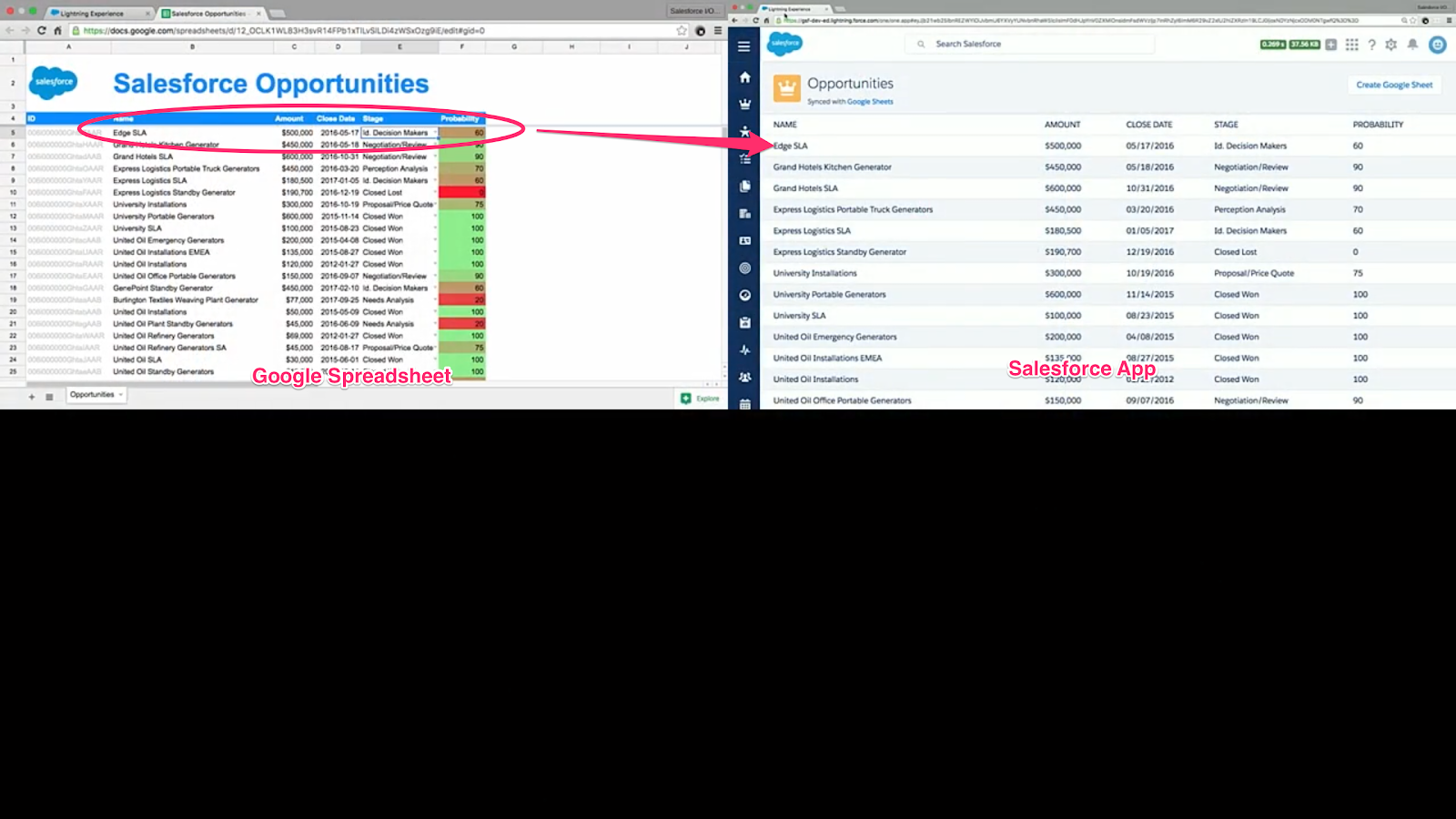
Salesforce 앱에서 Google Spreadsheet 와 연동한 예

스프레드시트 API를 이용하여 실시간 데이터 수정 적용 예, Google 스프레스시트의 데이터를 수정하면 실시간으로 Salesforce 앱에 바로 적용되는 예


YouTube 동영상


Google Slides API 개념도 


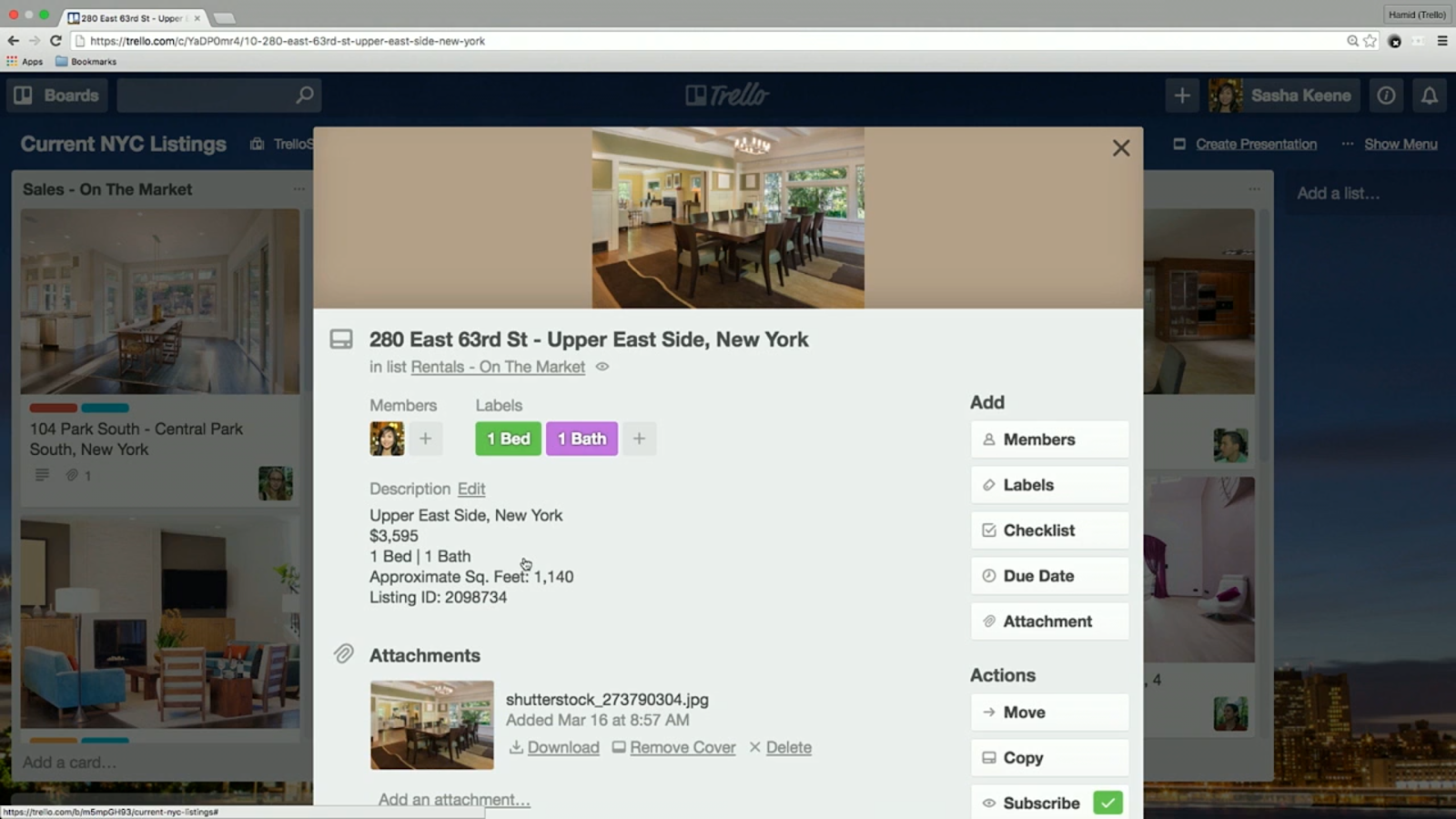
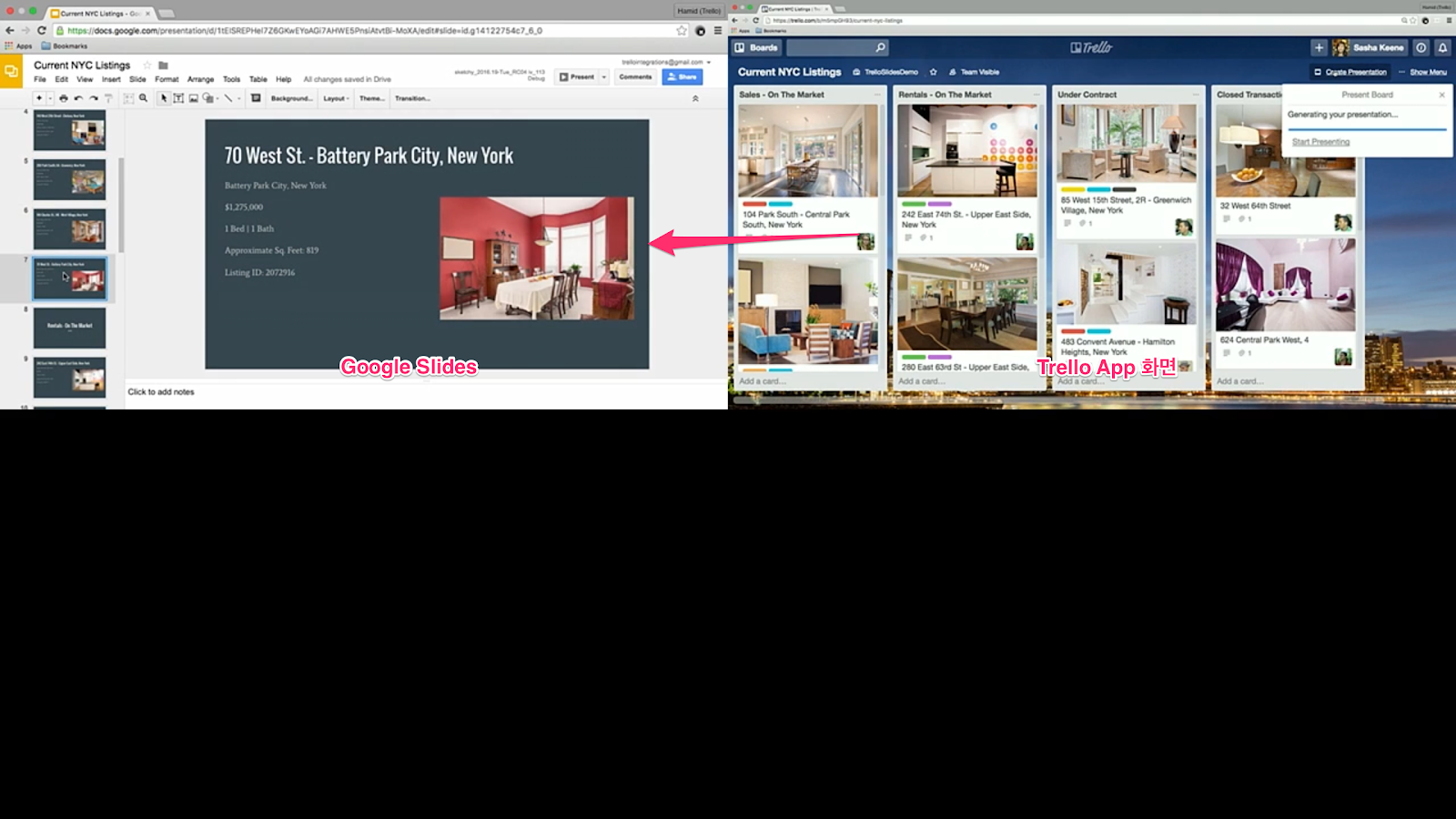
Trello 앱에서 만들어진 컨텐츠를 Google Slides로 Export 시킨 예

Google 문서도구(Docs, Slide)에서 스프레드시트의 데이터와 차트를 자유롭게 삽입 및 편집할 수 있는 기능


-----------------------------------------------------------------
Google Apps 전문 블로그 - charlychoi.blogspot.kr
Google Spaces 공유 초대  - https://goo.gl/spaces/uEBpnYXDeDBfUW7aA


댓글

이 블로그의 인기 게시물

AI 바이브코딩 운영 가이드 (프롬프트 25종 첨부)

  AX컨설팅 동료용 실무 가이드 AI 바이브코딩 80% 벽 을 넘는 운영 가이드 AI로 웹사이트, 업무 자동화, 데이터 분석, 제안서 보조 도구, 내부 업무 시스템을 만들어보려는 컨설턴트를 위한 문서입니다. 바이브코딩은 “AI에게 코딩을 맡기는 일”이 아니라, AI 개발팀을 운영하는 일 입니다. 빠르게 되는 구간 ◀ 80% 벽 운영으로 넘는 구간 95% 80%까지는 AI가 데려다줍니다. 나머지 15%는 코딩 실력이 아니라 운영 방식 으로 넘습니다. 목차 1. 왜 80%에서 막히는가 2. 자주 나오는 네 가지 증상 3. 반드시 박아둘 검증 원칙 4. 상황별 실전 프롬프트 8종 5. 운영 4원칙 6. 컨설팅 현장 시나리오 7. 현장 체크리스트 18 8. 복사해서 쓰는 프롬프트 9. 최종 정리 01 · 진단 처음엔 날아가는데, 왜 80%에서 멈출까 요즘 AI로 개발을 해보면 처음에는 정말 빠릅니다. 로그인 화면이 금방 만들어지고, 버튼도 생기고, 데이터 입력 폼도 나오고, 간단한 대시보드도 몇 분 만에 완성됩니다. “이제 코딩은 AI가 다 해주는구나.” 그런데 실제 프로젝트에서는 이상한 일이 생깁니다. 처음 70~80%까지는 빠르게 가는데, 그 다음부터 갑자기 진도가 안 나갑니다. 증상 80% 지점에서 벌어지는 일 버튼 하나 고쳤더니 다른 버튼이 망가집니다. 오류를 고쳐달라고 했더니 디자인이 깨집니다. AI는 “수정 완료했습니다”라고 하는데 실행해보면 그대로입니다. 이전에 정한 요구사항을 잊어버립니다. 새 기능을 붙일수록 코드가 점점 복잡해집니다. 결국 처음부터 다시 만드는 것이 더 빠른 상황이 됩니다. 한 줄 결론 80% 벽은 AI의 코딩 실력만의 문제가 아닙니다. 대부분은 검증 없는 지시, 오염된 컨텍스트, 롤백 없는 작업 방식, 모호한 완료 기준 때문에 생깁니다. AI에게 코딩을 맡긴다는 것은 개발자를 없애는 일이 아닙니다. 오히려 우리의 역할이 바뀝니다. 기존 방식 AI 바이브코딩 방식 내가 직접 코드를 작성한다 AI에게 작업을 나누어 맡긴다 개발...

[알아두면 쓸모 있는 구글 문서 팁] 문서 공유시- 사용자 이름 대신에 익명의 동물이 표시 되는 이유와 동물 종류

구글 드라이브에는 다른 유사 서비스에서는 제공하지 않는 구글 만의 유니크한 기능들이 있다 구글 문서를  불특정 다수에게 전체 공개로 공유할 수 있습니다. 불특정인이 구글 문서에 접속한 경우 익명의 동물로 표시됩니다.  ' 웹에 공개' 또는 '링크가 있는 사용자' 공유 설정을 선택하면 인식할 수 없는 이름이나 익명의 동물이 표시될 수 있습니다. 파일에서 인식할 수 없는 이름을 볼 수 있는 몇 가지 이유는 다음과 같습니다. 메일링 리스트와 파일을 공유합니다. Google 계정이 없는 사용자와 파일을 공유하며, 그 사용자가 다른 사용자에게 공유 초대를 전달했습니다. 내 파일을 수정할 수 있는 누군가가 파일을 다른 사용자와 공유했습니다. 다른 사용자가 자신의 Google 계정 이름을 변경했습니다. 공유 설정 페이지에서 해당 사용자 이름 위로 마우스를 이동하여 이메일 주소를 확인하세요. 익명의 동물 다른 사용자에게 개별적으로 보기 또는 수정 권한을 부여하거나 메일링 리스트에 속해 있는 경우에만 사용자 이름이 표시됩니다. 파일 권한을 '링크가 있는 사용자'로 설정하면 파일을 보고 있는 사용자의 이름이 표시되지 않습니다. 대신 다른 사용자가 익명으로 라벨이 지정되어 표시되고 각 익명 사용자는 다양한 익명의 동물로 나열됩니다. 파일 권한을 '링크가 있는 사용자'로 설정했지만 특정 사용자와 파일을 공유하는 경우 파일을 공유한 사용자의 이름이 표시됩니다. 그 외 다른 사용자가 파일을 볼 때는 익명으로 나타납니다. 비공개 파일의 익명 동물 파일 권한을 '링크가 있는 사용자'로 설정한 다음 이를 '특정 사용자'로 변경하면 다음과 같은 경우 여러 익명의 동물이 표시될 수 있습니다. 누군가 파일을 여러 번 여는 경우에는 익명의 동물 목록에서 오래되고 연결이 끊긴 세션을 강제 종료하는 데 조금 시간이 걸릴 수 있습니다. 누군가 온...

[팁] Google Slide 프리젠테이션시 모든 한글폰트가 '굴림체' 로 바뀌는 현상을 해결한 크롬 확장 프로그램 소개

구글 문서도구인 구글 슬라이드를 이용하여 프리젠테이션을 많이 하는 분들을 위한 희소식 현재 구글 슬라이드에서는 슬라이드 편집시 사용한 고유 한글 폰트들은 프리젠테이션 모드로 전환할 경우는 모두 '굴림체' 로 바뀌어 표시가 되는 불편함이 있었습니다. 예). 슬라이드 편집에서 사용한 '궁서체' 한글 폰트는, 프리젠테이션 모드에서는 '굴림체'로 바뀌어 디스플레이됨 예). 슬라이드 편집 모드 - '궁서체' 폰트 사용 프리젠테이션 모드에서 '굴림체' 로 변경됨    따라서, 이러한 현상을 해결하는 크롬 확장 프로그램이 개발 되었습니다.  크롬 확장 프로그램 명 - ShowAsis 입니다. 크 롬 웹스토어 링크 -  https://goo.gl/PVPkZz 이 확장 프로그램을 사용하여 슬라이드 프리젠테이션을 하면, 편집 모드의 폰트 그대로 프리젠테이션시에도 그대로 한글 폰트로 디스플레이 됩니다. 단, 단점은 슬라이드가 애니메이션 슬라이드가 있는 경우는 애니메이션이 동작하지 않습니다. ----------------------- G Suite/Google Apps 전문 블로그 -  charlychoi.blogspot.kr 도서 '기업과 학교를 위한 구글크롬북'

[Google 스프레드시트 팁] 행 또는 열단위 그룹화하여 숨기거나 펼치기

스프레드시트를 이용하다 보면, 한 시트에 열 또는 행에 데이터가 많아서 한번에 쉽게 알아보기가 힘들때가 있습니다. 자주 보지 않는 (어쩌다 가끔 봐야 하는 데이터가 있는 경우) 데이터는 보이지 않게 숨겨 놓았다가 필요할떄 펼쳐서 보게 하면 매우 유용할 듯 합니다.  Google 스프레드시트에서도 '행' 또는 '열' 을 그룹 단위로 묶어서 이를 숨기거나 나타나게 할 수 있는 기능이 있습니다. MS 엑셀에서와 같이 그룹화 하는 기능을 제공합니다. 아래 샘플 시트에서 '1950년대' 3개의 행을 평소에는 보이지 않게 해 놓거나, 'Teams', 'Matches','Goals scored' 와 같은 열들을 숨겨 놓았다가 필요할때 펼치기를 해서 볼 수 있습니다. 열 그룹화  행 그룹화  행과 열을 그룹화하면 숨기기 ('-'), 펼치기 ('+') 표시를 클릭하면 됩니다.  자세한 그룹화 방법은 아래 동영상을 참고 하시기 바랍니다.  ----------------- G Suite/Chromebook/ChromeOS 전문 블로그 -  charlychoi.blogspot.kr

[알아두면 쓸모 있는 Google 문서(Docs) 팁] 자유롭게 다단 쓰기 방법

문서 중에서 가장 복잡한 문서는 2단, 3단 쓰기입니다. 특히 한 페이지에  1단, 2단 쓰기가 혼합되어 있고 이미지에 주석이 달려 있는 경우 그리고 라인에 각주를 달고, 이러한 문서들입니다. 과연 Google 문서로 이러한 복잡한 다단쓰기가 가능 할까요?  물론 Google 문서에는 '서식' 에 '열' 을 1열, 2열, 3열까지 지정하여 사용하는 방법이 있으나 이 방법을 지정하면 전체 페이지가 설정이 됩니다. 복잡한 문서는 해당 페이지 별로 달리 다단 쓰기가 필요할때가 있습니다. 아래 샘플 문서를 보면 2페이지 각각이 복수 단 쓰기가 서로 다릅니다. 여기 구글 문서로 작성된 샘플이 있습니다. 링크 클릭 샘플 페이지 -1  샘플 페이지 -2  Google 문서에서 이러한 복잡한 다단 쓰기 방법이 있습니다.  아래 영상을 보시기 바랍니다.