Grok Bot Pages 분석: 공유 권한 3단계와 데이터 활용의 실제 기준일: 2026년 11월 5일 KST 먼저 알아둘 핵심 무엇을 만드나: 보고서·메모·대시보드·트래커·설명서. 누가 볼 수 있나: 나만 보기에서 초대·팀·공개 링크로 범위 선택. 어떤 조건이 있나: 최신 앱에서 점진 배포되며 Enterprise 팀은 미지원. Grok Bot Pages는 채팅의 답변을 다시 읽고 조작할 수 있는 문서로 묶는다. 표와 차트를 같은 화면에 놓으면 숫자의 관계를 비교하기 쉽고, 공유 범위를 정하면 필요한 사람에게 같은 자료를 전달할 수 있다. 활용의 핵심은 화면 조작과 내용 수정의 차이, 그리고 열람 권한을 이해하는 데 있다. 1. Pages의 구조: 보기와 내용 변경의 차이 공식 도움말은 Page를 봇이 만드는 읽을거리로 설명한다. 텍스트·표·차트와 함께 필터나 스위치 같은 컨트롤을 담을 수 있다. 채팅창에 무엇을 위한 페이지인지 말하면 생성되고, 페이지를 연 채 고칠 점을 요청하면 봇이 같은 페이지를 수정한다. 필터를 눌러 차트가 달라지는 것은 보기의 변화다. 컨트롤 조작은 저장되지 않으며, 내용 자체는 봇만 바꿀 수 있다. 반복해서 쓸 분류 기준을 문서에 남기려면 채팅으로 수정을 요청해야 한다. 이 원칙을 알면 화면을 조작한 결과가 그대로 저장될 것이라는 오해를 줄일 수 있다. Grok Bot 팀은 이징 곡선을 시각화한 페이지로 직선 움직임과 점점 빨라지는 움직임을 비교할 수 있다고 밝혔다. 개념을 눈으로 익히는 활용 사례이며, 모든 주제에서 동일한 구성이 자동으로 만들어진다는 보장으로 볼 수는 없다. 공유 권한 3단계 비교 새 페이지는 처음에는 나만 볼 수 있다. 공유 시에는 전달 편의에 앞서 실제 열람 대상을 정하는 것이 좋다. 옵션 열람 대상 로그인 필요 제약 초대한 사람 초대받은 사람 필요 초대 대상 중심으로 권한 관리 팀 팀 구성원 필요 개인 공간에서는 팀 공유 불가 링크가 있는 누구나 링크를 가진 사람 불필요 Enterpri...
4 월 25 일에 Google은 G Suite를 사용하는 400 만 이상의 유료 사용 기업체가 보다 안전하고 효율적으로 업무를 수행 할 수 있도록 주요 업데이트를 발표했습니다. 여기에는 완전히 새로운 Gmail, 웹에서의 새로운 모습, 고급 보안 기능, Google 인공 지능의 새로운 애플리케이션 및 기타 G Suite 앱과의 통합 등이 포함됩니다. 또한 새로워진 Tasks는 이동 중에도 작업을 관리 할 수있는 새로운 방법을 소개합니다.
중요한 Gmail 보안 기능으로 중요한 데이터를 안전하게 보호하십시오.
데이터 보안을 최우선으로 생각하는 이유는 지난 달에 BEC (Business Email Compromise-직원을 사칭하여 중요한 정보를 얻기 위한 시도) 위협에 대처할 수 있는 새로운 피싱 (phishing) 보호 기능을 소개했습니다. 이러한 새로운 보호 기능을 통해 Gmail은 사용자에게 경고하거나 자동으로 메시지를 스팸으로 이동하여 BEC 시도의 99.9 %를 차단합니다.
Google은 정보 보호에 대한 새로운 접근 방식 인 Gmail 기밀 모드를 도입했습니다. 기밀 모드를 사용하면 만료 날짜를 만들거나 이전에 보낸 메시지를 취소하여 이메일의 중요한 콘텐츠를 보호 할 수 있습니다. 이메일을 보려면 텍스트 메시지를 통해 추가 인증을 요구할 수 있기 때문에 메시지가 활성화되어 있는 동안 받는 사람의 이 메일 계정이 도용 된 경우에도 데이터를 보호 할 수 있습니다.

Gmail의 새로운 기밀 모드를 사용하면 민감한 정보의 만료 날짜를 설정할 수 있습니다.
기본 제공 IRM (정보 권한 관리) 컨트롤을 사용하여 메시지 전달, 복사, 다운로드 또는 인쇄 옵션을 제거 할 수도 있습니다. 이렇게 하면 기밀 정보가 실수로 다른 사람들과 공유되는 위험을 줄일 수 있습니다. 기밀 모드는 앞으로 몇 주 안에 소비자 Gmail 사용자와 제한된 수의 G Suite 고객에게 공개 될 것입니다 (더 광범위한 출시 이후).
또한 Gmail에서 보안 경고를 다시 디자인하여 직원이 이해하기 쉽고 명확한 조치를 취할 수 있도록했습니다. 이러한 크고 굵은 경고는 잠재적으로 위험한 전자 메일에 대해 더 많은 정보를 얻을 수 있도록 도와줍니다.
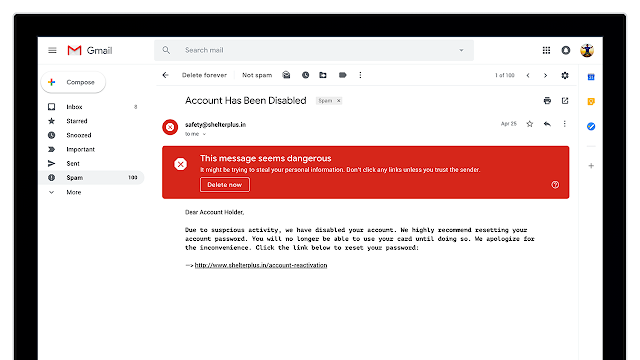
더 크고 과감한 보안 경고는 귀사의 기밀 정보를 안전하게 유지하는 데 도움이됩니다.
Gmail의 인공 지능을 사용하여 간편하게 이메일 상단에 머물러보세요.
Nudging, Smart Reply 및 우선 순위가 높은 알림과 같은 Gmail의 새로운 AI 기능이 이제는 중요한 작업에 더 많은 시간을 할애 할 수 있게 되었습니다.
우리 중 대부분은 우리가 한 번에 처리 할 수있는 것보다 많은 이메일을 받을때가 있습니다. Nudging을 사용하면 Gmail에서 메시지를 팔로우하거나 응답 할 수 있도록 미리 알림을 표시할 수 있습니다.

이제 Gmail은 받은 편지함에서 작업의 우선 순위를 지정해야 할 때 지능적으로 (그리고 미묘하게) "찌르기"합니다.
작년에 Google은 Gmail 모바일 앱에 Smart Reply을 도입했습니다. Smart Reply는 매일 수억 통의 메시지를 처리하며 이미 모바일에서 이메일 응답의 10 % 이상을 처리합니다. 이제는 웹에있는 Gmail에 Smart Reply로 빠르게 응답 할 수 있도록 도와드립니다.
또한 모바일에 새로운 기능을 도입하여 중단이나 혼란을 최소화합니다. 우선 순위가 높은 알림은 중요한 메시지 만 알려주고 중단을 최소화하는 새로운 설정입니다. Gmail은 메일 링리스트 구독을 취소 할 때도 권장합니다. 지능형을 사용하면 발신자에게서 받은 이메일 수와 실제로 읽은 이메일 수와 같은 큐를 기반으로 한 수신 거부 제안이 표시됩니다. 앞으로 몇 주 동안 이러한 알림이 받은 편지함에 표시됩니다.

모바일에 대한 새로운 알림을 통해 중요한 정보에 집중할 수 있습니다.
지난 몇 개월 동안 세일즈 포스는 새 Gmail을 테스트하여 글로벌 프로젝트에 협력했습니다. Salesforce의 수석 부사장 겸 CIO 인 Jo-ann Olsovsky는 "CRM 분야의 글로벌 리더로서 전 세계의 이해 관계자와 빠르고 안전하게 커뮤니케이션 할 수있는 능력이 중요합니다. "Gmail의 새로운 사용하기 쉬운 인터페이스와 내장 된 인텔리전스 덕분에 우리 직원들은 받은 편지함을 관리하는 시간을 줄이고 고객의 성공을 이끌어내는 데 더 많은 시간을 할애하여보다 빠르고 똑똑한 공동 작업을 할 수있게 되었습니다."
사용하기 쉬운 도구로 받은 편지함에서 더 많은 것을 수행하십시오.
Gmail 웹 애플리케이션을 재 설계하여 보다 신속하게 조치를 취할 수 있도록 도와줍니다. 이제 스레드를 열기 전에 받은 편지함의 첨부 파일을보고 클릭 할 수 있습니다. 메시지에 마우스를 올려 놓을 수도 있습니다 (클릭하지 않아도 됨). RSVP를 회의 초대에 연결하거나, 이메일 스레드를 보관하거나, 시간이 올 때까지 이메일을 일시 중지 할 수 있습니다.

Gmail의 새로운 디자인으로보다 신속하게 행동을 취할 수 있습니다.
재 설계의 일환으로, 우리는 또한 Gmail을 매일 사용하는 다른 G Suite 응용 프로그램과 긴밀하게 통합하고 있습니다. 이제 캘린더 초대장을 빠르게 참조, 작성 또는 편집하고,받은 편지함의 측면 패널에서 작업의 보관 또는 관리 작업에 아이디어를 캡처 할 수 있습니다.
사이드 패널을 사용하면 사용하는 타사 비즈니스 앱과 같은 Gmail 부가 기능에 쉽게 액세스 할 수 있습니다. 이렇게하면 작업을 완료하기 위해 탭이나 앱간에 전환 할 필요가 없습니다. 캘린더, 문서, 스프레드 시트 및 프레젠테이션 앱과 같이 앞으로 몇 개월 동안 다른 G Suite 앱에 새로운 사이드 패널 통합 기능이 추가 될 것입니다.

Gmail의 새로운 사이드 패널을 사용하여 Google 캘린더와 같이 즐겨 사용하는 모든 G Suite 앱에 액세스하십시오.
웹에서 Gmail의 새로운 기본 오프라인 기능을 사용하면 Wi-Fi를 찾을 수 없을 때 중단없이 작업 할 수 있습니다. 온라인으로 작업하는 것처럼 메시지를 90 일 동안 검색, 작성, 응답, 삭제 또는 보관할 수 있습니다. 팀은 앞으로 몇 주 안에 오프라인 기능을 사용할 수 있습니다.
앞서 언급했듯이, 우리는 완전히 새로운 Tasks on web과 새로운 모바일 앱을 도입하여 이동 중에도 작업을 처리 할 수 있도록 지원합니다. 작업을 사용하여 작업 및 하위 작업을 만들 수 있으며 알림으로 기한을 추가하여 궤도에 머무를 수 있습니다.
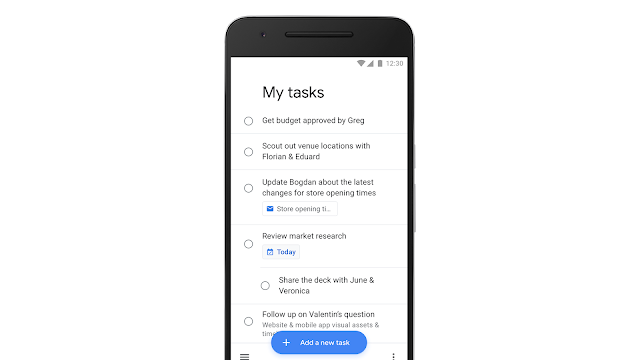
웹 및 새로운 모바일 앱에서 Tasks의 디자인을 새로 고침으로써 프로젝트를 추적하고 마감 시간을 맞출 수 있습니다.
Tasks는 G Suite와 밀접하게 통합되어 있기 때문에 Gmail에서 Tasks로 이메일을 드래그 앤 드롭하여 할일을 만들 수 있습니다. 마감일이 있는 작업은 캘린더에도 나타날 수 있습니다. Google Play 스토어 또는 iOS App Store에서 새 할 일 목록 모바일 앱을 다운로드 할 수 있습니다.
완전히 새로운 Gmail 환경은 기업에서 G Suite Early Adopter Program (EAP)을 사용하여 시작할 수 있으며 관리 콘솔에서 사용할 수 있습니다. 아래의 '새 Gmail Early Adopter 프로그램에 대한 추가 세부 정보'섹션에서 활용하는 방법에 대해 자세히 알아보십시오. 주의 : 앞으로 몇 주 안에 오프라인 지원, 기밀 모드 (제한적 출시), 넛지, 우선 순위가 높은 알림 및 구독 취소 제안이 표시됩니다. G Suite Updates 블로그에서 이러한 기능에 대한 최신 뉴스를 확인하십시오.
개인 Gmail 사용자는 새로운 환경을 선택할 수도 있습니다 (오른쪽 상단의 설정으로 이동하여 "새 Gmail 사용해보기"를 선택하십시오).
마지막으로 새로운 Gmail을 시작하는 데 도움이 필요하면 도움말 센터 문서 또는 Google 학습 센터의 치트 시트를 확인하십시오.
------------------------------------
G Suite/Chromebook 전문 블로그 - charlychoi.blogspot.kr
[새롭게 업그레이드 되는 Gmail 기능 정리] 새로운 보안 및 지능형 기능을 갖춘 Gmail >>>>> Download Now
답글삭제>>>>> Download Full
[새롭게 업그레이드 되는 Gmail 기능 정리] 새로운 보안 및 지능형 기능을 갖춘 Gmail >>>>> Download LINK
>>>>> Download Now
[새롭게 업그레이드 되는 Gmail 기능 정리] 새로운 보안 및 지능형 기능을 갖춘 Gmail >>>>> Download Full
>>>>> Download LINK Wi