기본 콘텐츠로 건너뛰기

[Gmail 업그레이드 소식] 비밀 모드 (confidential mode) 기능이 드디어 활성화 됨

지난 달 Gmail 의 U/I 가 새롭게 바뀐 소식을 전한 적이 있습니다.  Google 은 이 소식을 발표하면서 곧 Gmail 에서 비밀 메시지를 보낼 수 있는 confidential mode  (비밀 모드) 기능이 추가 될 예정이라고 하였습니다.

이 비밀 모드를 통해서 메일을 보낼 경우는 메시지 유효 기간 날짜를 지정하여 보낼수 있으며, 유효 기간이 지나면 해당 메일은 받은 편지함에서 자동 삭제 되도록 할 수 있다고 하였습니다.  유효 기간 동안에는 해당 메일을 다른 사람에게 전달 할 수 없으며 (전달은 가능하나 본문 내용이 사라져 볼 수 없음), 메시지 본문 내용을 다운로드, 복사, 프린트도 할 수 없도록 한 것입니다.

따라서 보안이 필요한 메일을 보내고자 할 경우는 이 Gmail 비밀모드 기능이 매우 유용할 것입니다.

Gmail 의 이 비밀 모드 기능이 개인 Gmail 사용자들에게  드디어 활성화 되었습니다. 

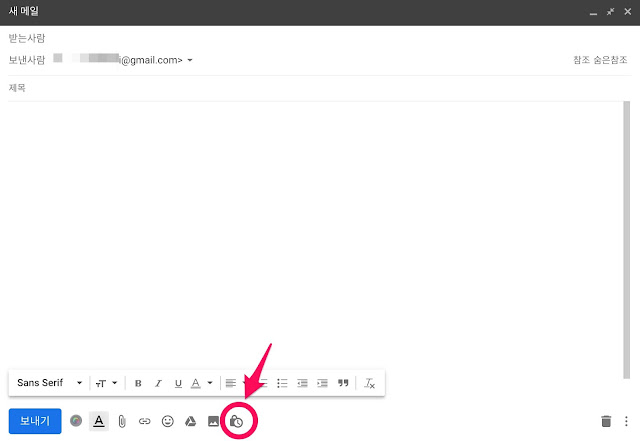
1. Gmail 메일 작성시 오른쪽 하단에 '비밀 모드' 설정 기능이 활성화 되었습니다.


2. 메일 전송시 비밀 모드 설정으로 보낼 경우 설정 옵션입니다.
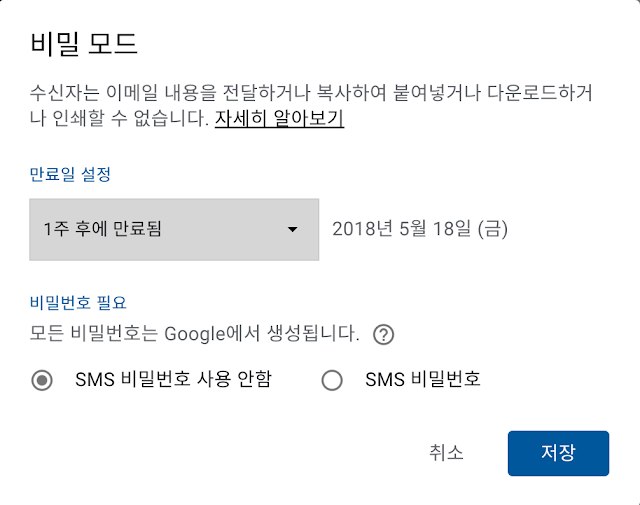


  •     만료일 설정은 '1일 후에 만료', '1주일 후에 만료', '1달 후에 만료', '3달 후에 만료', '5년 후에 만료' 으로 메일 볼 수 있는 유효 기간을 지정할 수 있습니다.
  •     메일 수신자는 Google이 제공하는 1회성 암호를 이용해야 메일 본문 내용을 볼 수 있습니다. 이때 이 암호를 수신자에게 SMS로 보낼 수 있게 되었습니다.  SMS 비밀 번호 선택시 메일 전송시 수신자의 휴대폰 번호를 입력해야 합니다. (불행 히 현재 버전은 한국 +82 는 지원되지 않습니다. 따라서 한국에서는 SMS 비밀번호 사용 안함 으로 설정해야 함)
  •    비밀 모드로 전송한 메일은 아래와 같이 '콘텐츠가 2018. 5. 12에 만료됩니다' 표시 됩니다. 
  

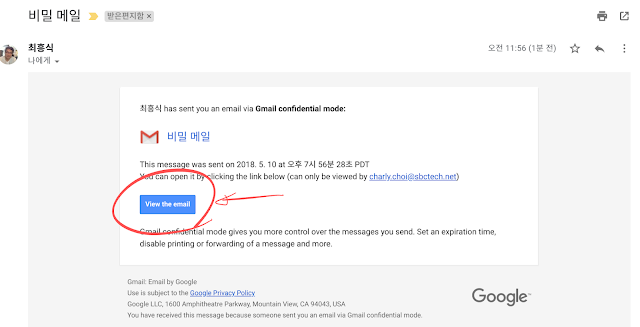
3. 비밀 모드 메시지를 수신한 자는 아래와 같이 메일 본문을 읽기 위해서는 'View the email' 버튼을 클릭해야 본문 메시지를 볼 수 있습니다.
 

4. 비밀 모드로 수신된 메시지는 다른 사람에게 재전송하거, 프린트, 복사, 다운로드를 할 수 없게 되어 있습니다.
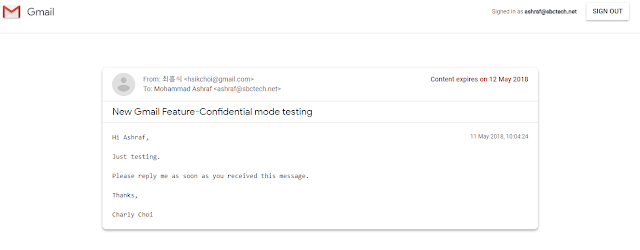


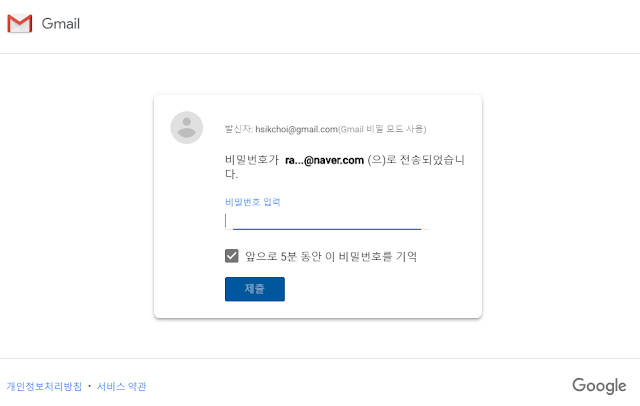
5.  비밀 모드 메일을 받은 수신자가 구글 계정을 갖고 있는 경우는 메일 본문 내용을 바로 읽을 수 있습니다. 만일 메일 수신자가 구글 계정이 없는 경우는 본문 내용을 읽기 위해서 'View the email' 을 클릭할때, 다시한번 구글이 생성한 1회성 암호를 수신자 메일로 전송합니다. 이 암호를 입력해야 본문 내용을 읽을 수 있습니다. 이 비밀번호는 5분 동안 만 기억을 합니다.


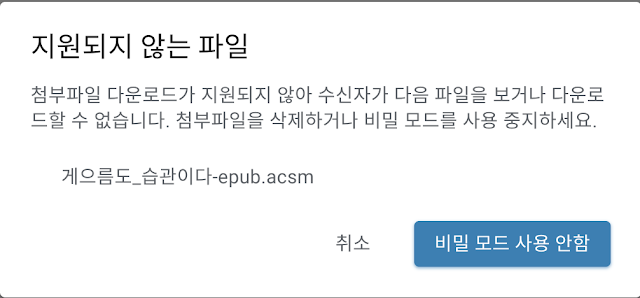
6. 비밀 모드로 메일을 보낼때 첨부 파일은 Google 드라이브에서 미리보기가 가능한 파일 포맷만 첨부 할 수 있습니다.  이유는 비밀 모드 메시지는 본문 내용을 다운로드, 프린트 할 수 없기 때문에 첨부파일도 다운로드는 할 수 없고 미리보기만 가능합니다. 따라서 구글 드라이브에서 미리보기를 지원하지 않는 포맷은 첨부파일 전송시 '지원되지 않는 파일' 경고 메시지가 나타납니다. 미 지원 파일을 첨부하고 자 할 경우는 '비밀 모드 사용 안함' 을 해야 전송이 가능합니다.


**** 현재는 Gmail 비밀모드 기능은 개인용 Gmail 에서만 사용이 가능합니다. G Suite 사용자는 아직 활성화 되지 않았습니다. ***

------------------------

G Suite/Chromebook 전문 블로그 - charlychoi.blogspot.kr


댓글

  1. [Gmail 업그레이드 소식] 비밀 모드 (Confidential Mode) 기능이 드디어 활성화 됨 >>>>> Download Now

    >>>>> Download Full

    [Gmail 업그레이드 소식] 비밀 모드 (Confidential Mode) 기능이 드디어 활성화 됨 >>>>> Download LINK

    >>>>> Download Now

    [Gmail 업그레이드 소식] 비밀 모드 (Confidential Mode) 기능이 드디어 활성화 됨 >>>>> Download Full

    >>>>> Download LINK DQ

    답글삭제

댓글 쓰기

이 블로그의 인기 게시물

[Claude 팁] 나의 블로그 글을 Claude 에게 학습 시켜 내 스타일의 블로그 글 생성하기

나의 블로그 글쓰기 스타일을 Claude AI에게 학습 시키는 방법  사실 이 방법은 프롬프트 엔지니어링 기법을 특별히 알고 있지 않아도, 생성형 AI를 사용할때 적용할 수 있는 방법입니다. 적용하고 보니 이러한 기법을 Few-shot learning이라고 하더라구요. 다음 방법을 적용하면 저의 이전 블로그에 게시된 내용 일부를 학습을 시킬 수 있습니다. 이로 인해 나만의 블로그 스타일을 Claude AI에게 학습을 시켜 그 결과, Claude AI가 생성한 초안은 마치 제가 직접 쓴 것처럼 자연스러웠고, 톤 앤 매너를 그대로 유지하는데 큰 도움이 되었습니다. Claude AI에게 과거 포스팅을 학습시키는 방법을 더 자세히 설명해 드리겠습니다. 먼저, 제 블로그에서 Claude AI에게 학습시키고 싶은 포스팅 3-5개를 선택합니다. 이때, 선택한 포스팅들은 제 글쓰기 스타일과 톤, 그리고 주제 면에서 일관성이 있어야 합니다. 예를 들어, 제가 선택한 포스팅은 다음과 같습니다. “Claude 3 Opus vs. ChatGPT 비교" “Claude로 논문 및 연구 보고서 분석[팁]" "생성형 AI, 윤리와 논리의 경계에서 길을 찾는 과정 소개" 선택한 포스팅 텍스트를 복사하여 한 곳에 모아 텍스트 파일 또는 워드 문서를 만듭니다. 이 파일을 Claude AI 프롬프트를 통해서 업로드 한 후  "Claude, 업로드한 텍스트는 내 과거 블로그 포스팅 3개입니다. 이를 분석하여 나의 글쓰기 스타일, 선호하는 단어와 표현, 그리고 주제 전개 방식을 학습해 주세요. 이를 바탕으로, '블로그 글쓰기에서 AI 활용의 미래'라는 주제로 800자 내외의 포스팅 초안을 작성해 보세요." 이렇게 프롬프트를 전달하면, Claude AI는 제공된 텍스트를 분석하여 제 글쓰기 스타일을 학습합니다. 그리고 그를 바탕으로 새로운 주제의 포스팅 초안을 생성할 수 있습니다.  Claude AI가 생성한 초안을 보면, 제가 선호...

구글 드라이브에서 내 파일이 갑자기 사라졌어요 [알아두면 쓸모 있는 구글 드라이브 팁]

  구글 드라이브에서 고아가 된(정리 되지 않은)  파일들에 대한 현상 및 복원 방법 및 공유 드라이브 활용 목차  배경 내 파일이나 폴더가 사라지고 (삭제된 것은 아님) 찾을 수 없는 현상 고아가 된 파일 (정리가 안된 파일) 을 찾아 내고 복원하는  방법 고아가 된 과정을 추적하는 방법 배경   구글 드라이브의 내 드라이브에서 협업을 위한 협업 폴더를 생성한 후 다른 팀원간들간에 공유하여 작업하는 동안 예기치 못하게 내가 생성한 파일들 또는 폴더가 갑자기 사라지는 현상이 발생 할 수 있습니다. 또한 이를 경험한 사용자들이 많이 있습니다.  내가 파일이나 폴더를 삭제하지 않았는데 불구하고 휴지통에도 없고, 내가 삭제한 기억도 없고, 이러한 현상이 발생할 경우에는 본 벡서서에서 설명하는 해당 폴더나 파일들이 ‘고아 (Orphaned)’ 가 된 상태가 되어있는게 분명합니다.  한글 도움말에는 ‘정리가 되지 않은 파일 (또는 분리가 된 파일)' 이라고 설명되어 있기도 합니다. 고아가 된 파일들은 어떠한 폴더에도 속하여 있지 않고, 내 휴지통에도 존재하지 않는 현상입니다. 그러나, 구글 드라이브에서는 용량을 계속 차지 않고 있는 상태입니다. 간혹 왜? 내가 삭제한 적이 없는데 파일이 없어졌거나 폴더가 보이질 않는 경우 당황하지 않고 이문서를 자세히 참조하면 해답을 찾을 수 있습니다.   내 파일이나 폴더가 사라지고 (삭제된 것은 아님) 찾을 수 없는 현상      1. 내 드라이브에서 Folder A를 생성하고 Folder A 안에 File A 를 생성 합니다. 나중에 File A를 삭제 하고, 그 이후에 Folder A 까지 삭제를 할 수 있습니다. 그후 휴지통에서 File A만 복원을 할 경우 삭제된 File A 를 복원하려고 하는데 File A가 존재하였던 상위 폴더 ‘Folder A’는 이미 삭제된 상태입니다. 이럴때 File A는 ...

[크롬북에서 설문지/퀴즈를 활용하여 풀스크린 모드로 학생평가 (시험) 하는 방법 소개]

[크롬북에서 설문지/퀴즈를 활용하여 풀스크린 모드로 학생평가 (시험) 하는 방법 소개]  # 크롬북   # 크롬기기관리   # 키오스크모드 여기서 풀스크린 모드란, 시험보는 동안에는 다른 앱이나 브라우저를 실행할 수 없고 오로지 시험문제(설문지) 화면만 풀스크린모드로 실행되게 하는 방법입니다. 즉, 학생들에게 배포된 크롬북을 시험보는 동안에만 시험보는 설문지를 풀스크린모드로 설정을 하고 시험 종료 후에는 원래의 상태로 복귀 시킬 수 있습니다. 크롬 기기(크롬북)에서는 키오스크 모드(풀스크린모드)를 설정하는 방법이 있습니다. (크롬 기기 관리 라이선스를 통해서 기기 설정을 해야 ) 1단계 - Google 설문지로 시험지 작성하기 (키오스크 앱으로 실행될 웹 페이지 준비 과정) 2단계 - 크롬 앱 빌더로 키오스크 앱 생성 및 테스트 하기 3단계 - 크롬 웹 스토어에 키오스크 앱을 등록 배포하기 위한 개발자 대시보드 가입 및 앱 올리기 4단계 - 크롬 기기 관리 콘솔에서 키오스크 앱 위한 설정 5단계 - 최종 단일 키오스크 앱 (예: ‘크롬북시험보기' 앱)을 실행할 등록된 기기들을 배정 https://support.google.com/chrome/a/answer/3273084?hl=ko 자세한 설명은 위 도움말에 언급되어 있으나, 2단계,3단계, 4단계는 생각보다 쉬운 작업은 아닙니다. (키오스크 앱을 빌드해야하고 빌드된 앱을 크롬 웹스토어 개발자 모드로 게시해야 하고, 크롬 기기 관리 콘솔에서 키오스크 앱 설정을 해야 하고 등등. 조금더 자세한 정보가 필요하시면  http://bit.ly/300Vtl2  (도서-"기업과 학교를 위한 크롬북 " 221p ~ 236p 를 참고하시면 됩니다) 참고 블로그 -  http://bit.ly/2ZZh8tP 참고 Google 설문지로 퀴즈 만들기 및 채점 -  http://bit.ly/301GkzS

리눅스를 몰라도 Codex 로 VPS에 Hermes를 설치하고 쉽게 운영하는 방법

  초보자를 위한 AI 에이전트 서버 운영 가이드 리눅스를 몰라도 VPS에 Hermes를 설치하고 Codex로 운영하는 방법 이 글의 목표는 “리눅스 명령어를 잘 모르는 사람도” Hostinger VPS에 Hermes 에이전트를 설치하고, Codex를 이용해 SSH로 접속해 운영, 모니터링, 오류 해결까지 할 수 있게 만드는 것입니다. 목차 이 글은 누구를 위한 글인가 왜 Codex가 필요한가 준비물은 딱 세 가지 VPS에 SSH로 접속하는 방법 Codex에게 Hermes 설치를 맡기는 방법 Telegram 설정을 맡기는 방법 LLM 모델 설정 변경하기 상태 확인과 모니터링 오류가 났을 때 Codex로 해결하기 파일 공유 폴더 운영 보안과 운영 원칙 1. 이 글은 누구를 위한 글인가 VPS, SSH, Docker, Linux라는 단어가 낯선 분들도 많습니다. 하지만 AI 에이전트를 제대로 운영하려면 결국 “내 컴퓨터가 꺼져 있어도 계속 일하는 원격 작업자”가 필요합니다. 그 원격 작업자가 Hermes이고, 그 Hermes가 사는 집이 VPS입니다. 이 글은 서버 전문가를 위한 글이 아닙니다. 오히려 서버를 잘 모르는 분들이 Codex를 조력자로 삼아 원격 서버에 Hermes를 설치하고 운영하는 흐름을 이해하도록 돕는 글입니다. 핵심 메시지: 리눅스 명령어를 모두 외우지 않아도 됩니다. 중요한 것은 SSH 접속 정보와 Codex에게 정확히 요청하는 방법입니다. 2. 왜 Codex가 필요한가 VPS를 구매하면 보통 이런 정보를 받습니다. 서버 IP 주소 SSH 사용자 이름, 보통 root root 비밀번호 또는 SSH key 운영체제, 예를 들어 Ubuntu 24.04 문제는 그 다음입니다. 접속은 했는데 무엇을 입력해야 할지 모릅니다. Docker 설치, Hermes 설치, 환경변수 설정, Telegram bot token 등록, 로그 확인, 재시작 같은 작업이 모두 리눅스 명령어로 보이기 때문입니다. Codex가 필요한 이유는 여기에 있습니다. Code...

[팁] Google Slide 프리젠테이션시 모든 한글폰트가 '굴림체' 로 바뀌는 현상을 해결한 크롬 확장 프로그램 소개

구글 문서도구인 구글 슬라이드를 이용하여 프리젠테이션을 많이 하는 분들을 위한 희소식 현재 구글 슬라이드에서는 슬라이드 편집시 사용한 고유 한글 폰트들은 프리젠테이션 모드로 전환할 경우는 모두 '굴림체' 로 바뀌어 표시가 되는 불편함이 있었습니다. 예). 슬라이드 편집에서 사용한 '궁서체' 한글 폰트는, 프리젠테이션 모드에서는 '굴림체'로 바뀌어 디스플레이됨 예). 슬라이드 편집 모드 - '궁서체' 폰트 사용 프리젠테이션 모드에서 '굴림체' 로 변경됨    따라서, 이러한 현상을 해결하는 크롬 확장 프로그램이 개발 되었습니다.  크롬 확장 프로그램 명 - ShowAsis 입니다. 크 롬 웹스토어 링크 -  https://goo.gl/PVPkZz 이 확장 프로그램을 사용하여 슬라이드 프리젠테이션을 하면, 편집 모드의 폰트 그대로 프리젠테이션시에도 그대로 한글 폰트로 디스플레이 됩니다. 단, 단점은 슬라이드가 애니메이션 슬라이드가 있는 경우는 애니메이션이 동작하지 않습니다. ----------------------- G Suite/Google Apps 전문 블로그 -  charlychoi.blogspot.kr 도서 '기업과 학교를 위한 구글크롬북'