아이폰 액션 버튼 을 누르면 Grok Bot 과 바로 음성 대화를 시작할 수 있다는 소식입니다. Grok Bot 공식 계정 @bot 이 2026년 10월 20일 오전 3시 40분(KST) "아이폰 액션 버튼에 설정해 누르면 봇과 대화할 수 있다"고 알렸습니다. 리서처K가 공식 발표, 공식 문서, 사용자 안내를 확인해 설정 경로를 정리했습니다. ▶ YouTube에서 쇼츠 보기 아이폰 설정 경로 (사용자 안내 기준) 공식 발표에는 설정 단계가 나오지 않습니다. 아래 경로는 X 사용자 @cb_doge(공식 계정 아님)가 안내한 표기입니다. 설정 → 액션 버튼 → 단축어 → 단축어 선택 → 'Grok Bot' 검색 → 'Start voice chat' 설정한 뒤 액션 버튼을 길게 누르면 됩니다(사용자 안내 기준). 공식 문서에는 무엇이 있나 Grok Bot 공식 모바일 문서에는 앱 안에서 입력창이 비어 있을 때 'Start voice chat' 을 눌러 봇과 실시간으로 대화하는 기능이 나옵니다. 하지만 액션 버튼 설정법은 공식 문서에 아직 없습니다 (10월 20일 기준). 그래서 단축어 앱에 'Start voice chat' 동작이 실제로 있는지는 미확인 입니다. 근거는 사용자 안내뿐이고, iPhone in Canada 기사도 정확한 단계는 아직 공식 안내가 없으며 화면이 조금 다를 수 있다고 적었습니다. 메뉴 이름은 실제 화면에서 확인해 주세요. 액션 버튼이 없는 아이폰: 뒷면 탭 설정 → 손쉬운 사용 → 터치 → 뒷면 탭에서 이중 탭 또는 삼중 탭에 단축어를 지정할 수 있습니다(Apple 공식 경로). 갤럭시는? Grok Bot 공식 문서에는 액션 버튼처럼 바로 음성 대화로 들어가는 방법이 아직 없습니다(10월 20일 기준). 대신 설정 → 유용한 기능 → 측면 버튼 → 두 번 누르기에서 Grok Bot을 고른 뒤, 측면 버튼을 두 번 눌...
Google Apps에서는 캘린더뿐만이라 구글 드라이브사용시, 캘린더 또는 드라이브의 폴더나 문서들을 전사 적으로 공유하거나 부서나 팀별로 공유하고자 할경우는 반드시 Google Apps에서 제공하는 Groups를 이용해야 합니다.
본 자료에서는 관리자가 전사 공유 캘린더를 생성하여 이를 전체 직원들에게 공유하는 방법을 설명합니다.
- 관리자가 캘린더 생성시 반드시 ‘특정 사용자와 공유’ 항목에서 특정인 email , 또는 부서 group 메일 (예, sales@mycompany.com), 전사 groups (예, all@mycompany.com) 메일 주소를 지정
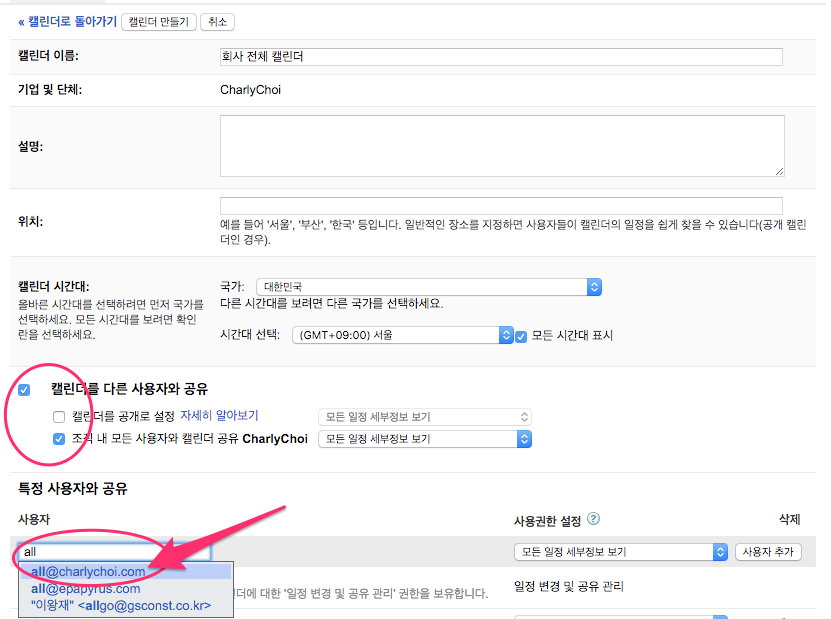
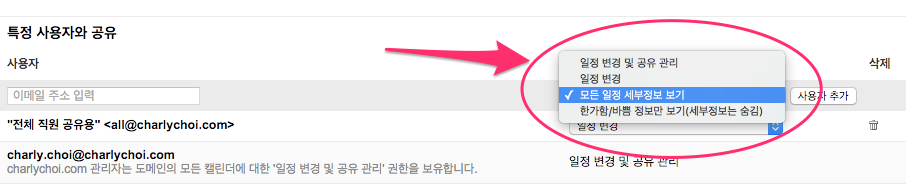
사용권한 설정은
- 만일 공유 받는 자들도 공유 캘린더에 일정을 등록하여 공유하고 할 경우는 ‘일정변경' 선택
- 만일 공유 받는 자들이 공지된 캘린더 일정 보기만 할 경우는 ‘모든 일정 세부정보 보기' 선택
2. 전체 또는 부서별, 팀별 Groups 생성 방법
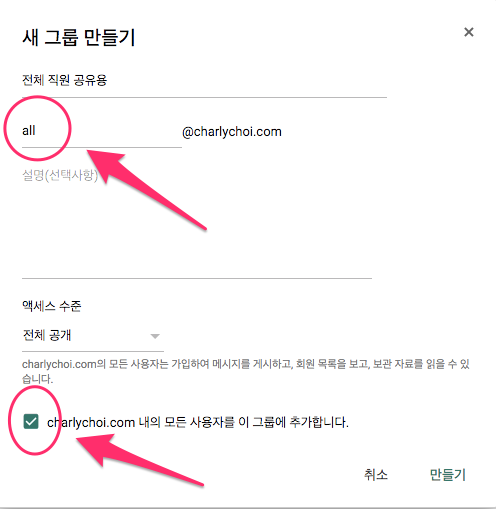
- 관리자는 Google Apps 관리자 콘솔에 로그인 한후 콘솔에서 제공하는 메뉴, Groups 를 선택하여 새로은 그룹을 생성 (예, 전사 group면 all@mycompany.com)
- 전사 그룹 생성시 주의 사항은, 반드시 mycompany.com 내의 모든 사용자들 이 그룹에 추가합니다. 선택해야 합니다.
- 만일 위 선택을 하지 않을 경우는, 관리자는 해당 all@mycompany.com 그룹의 멤버들을 매뉴얼로 추가해야 합니다. Google Apps에서는 전사 그룹생성시에는 전체 직원을 멤버로 일일히 추가하지 않아도 될 수 있도록 이 선택이 제공됩니다.
3. 전사 그룹 all@mycompany.com 생성이 된 후, 캘린더 생성 및 공유시 1번에서 설명한 것과 같이 ‘특정 사용자와 공유’ 에 all@mycompany.com 을 지정하여 전사 공유 캘린저 생성
4. 3번 절차가 끝난후 회사의 각 직원들은 아래와 같은 메일을 수신되어야 합니다.

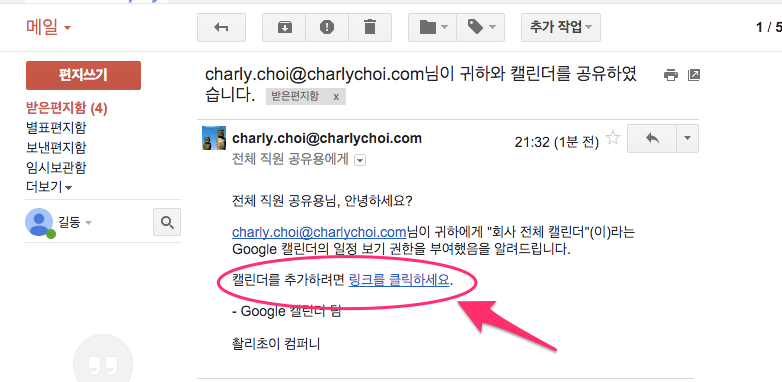
- 위 메일을 수신한 각 지원들을 메시지 본문에 있는 ‘링크를 클릭하세요' 를 클릭하여 내 캘린더에 전사 공유를 추가 해야 합니다.

5. 직원들 캘린더에 전사 공유 캘린더 표시하기
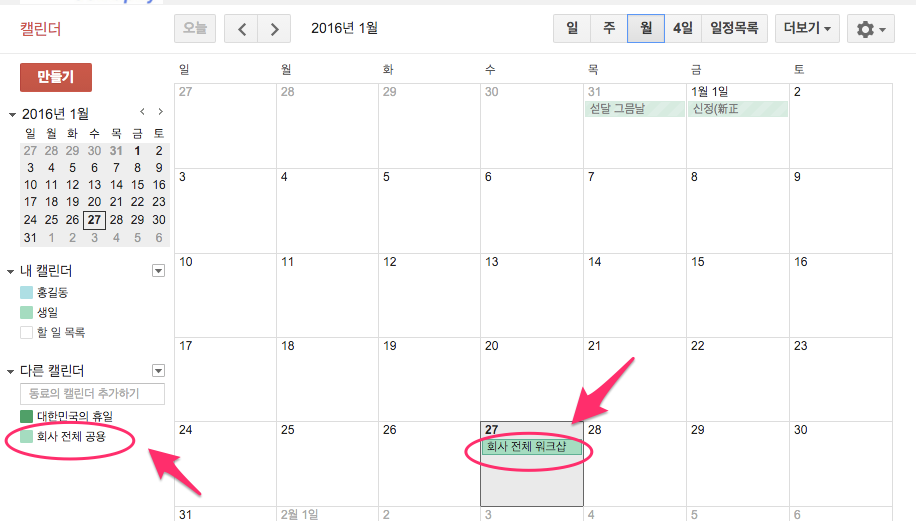
- 각 직원들이 정상으로 캘린더 추가가 되면, 아래와 같이 ‘다른 캘린더' 에 전사 공유 또는 타부서에서 공유한 캘린더가 표시되어야 합니다.
-------------------------------------
Google Apps 전문 블로그 - charlychoi.blogspot.kr
댓글
댓글 쓰기