기본 콘텐츠로 건너뛰기

[Chrome Performance Testing] Macbook Air M1 vs. Lenovo Yoga7 vs. Macbook Air(2015) vs. Google Pixelbook(2017)


Macbook Air M1 2020 vs. Macbook Air 2015-Intel7

Chrome Browser Benchmark   


나의 회사 업무는 크롬 브라우저 기반 Google Workspace 를  사용하고 있다. 출근후 모든 업무는 
크롬 브라우저로 시작해서 크롬 브라우저로 끝나는 작업이 대부분이다. 그만큼 크롬 브라우저의 의존도는 매우 높다고 할 수 있다.

Apple이 자체 개발한 CPU 실리콘 M1 칩을 탑재하여 새롭게 출시한 MacBook Pro M1 와  MacBook Air M1 에 관심을 갖게 되었다.  특히 MacBook Air M1 인 경우는 팬이 없어도 성능을 유지하고 발열을 잡은 기기라고 하여 더 관심을 갖게 되었다. 애플코리아에서 12월초 국내 예약 판매 실시하자 마다 바로 예약 주문하여 배송 받았다.

국내외 많은 유튜브 채널을 통해서 타 기기와 성능 비교 영상을 확인 할 수 있었다. 다만, 이 영상들에서는 나의 가장 관심사이기도 한 크롬 브라우저에 대한 성능이 Intel 기반 맥북과 얼마나 차이가 나는지 찾을 수가 없었다.

그래서, 아래와 같이 두대의 MacBook Air (Intel 7 CPU 를 탑재한 2015년 초기 버전 8GB 모델과 이번 2020 M1 CPU 8GB 모델)에서 크롬 브라우저 성능 측정을 해 보았다. 

크롬 브라우저는 M1 (ARM) 용 네이티브 모드로 동작하는 버전이 구글에서 제공되고 있어서, M1 Macbook Air 에서는 M1용 을 설치하였다. 

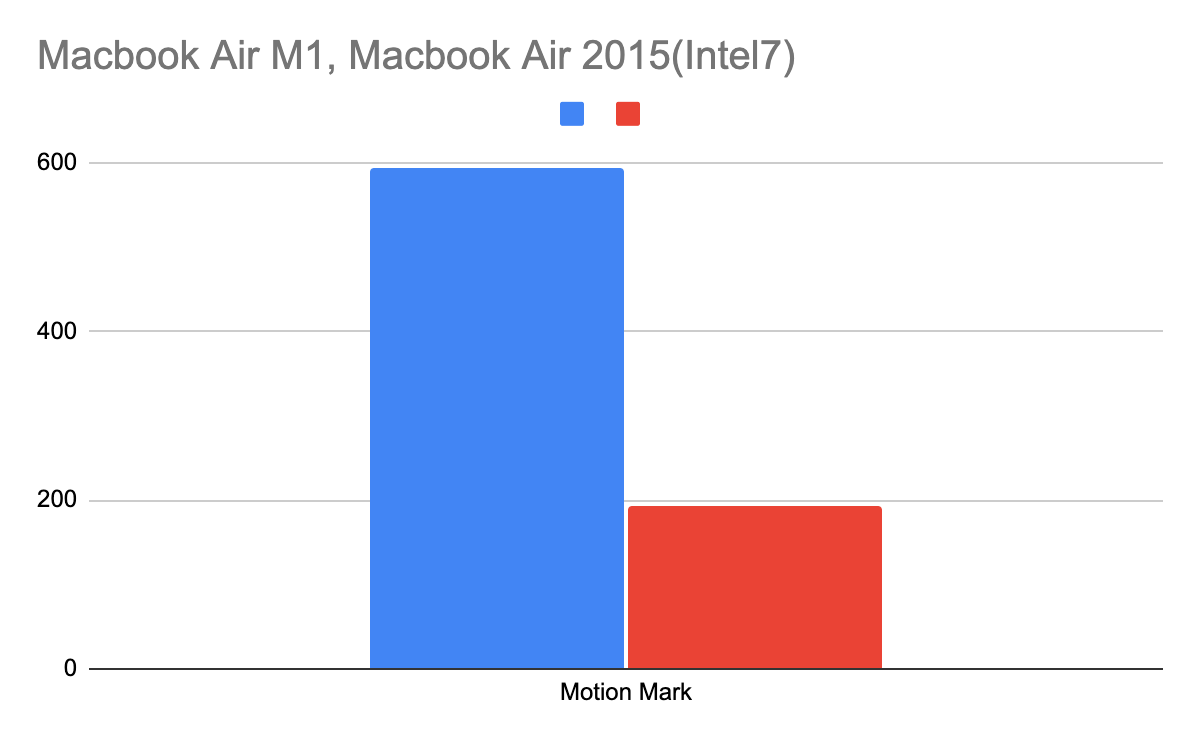
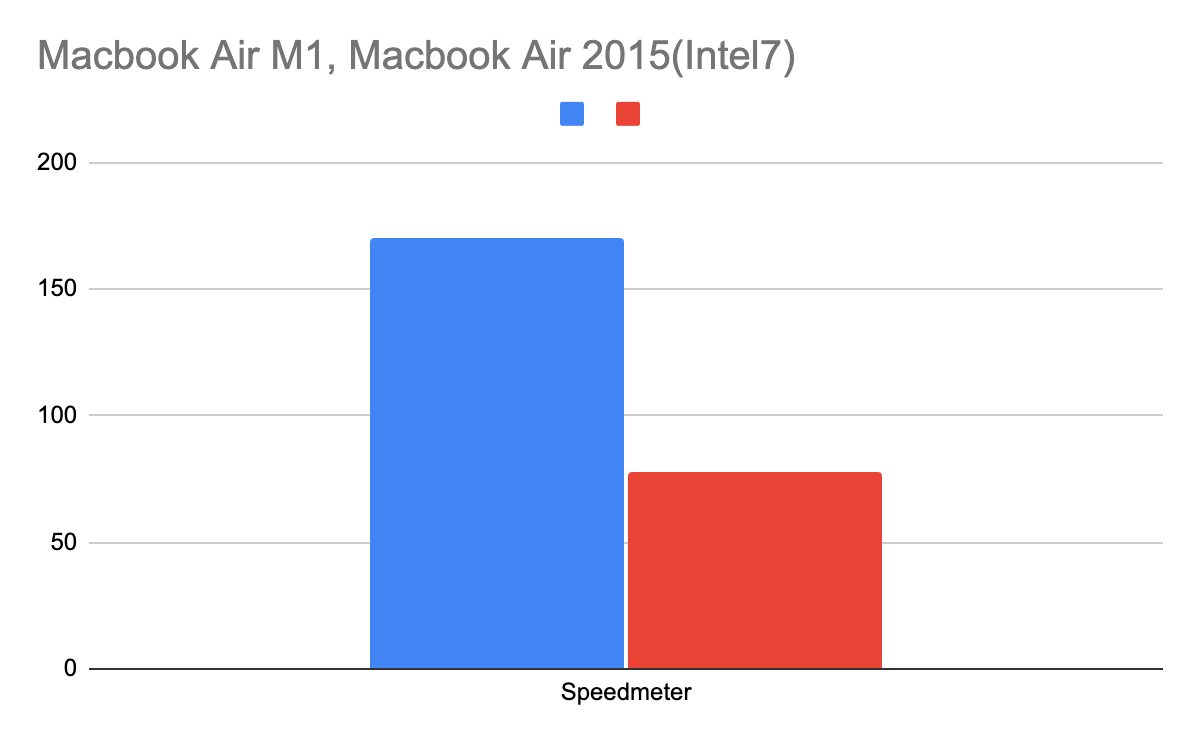
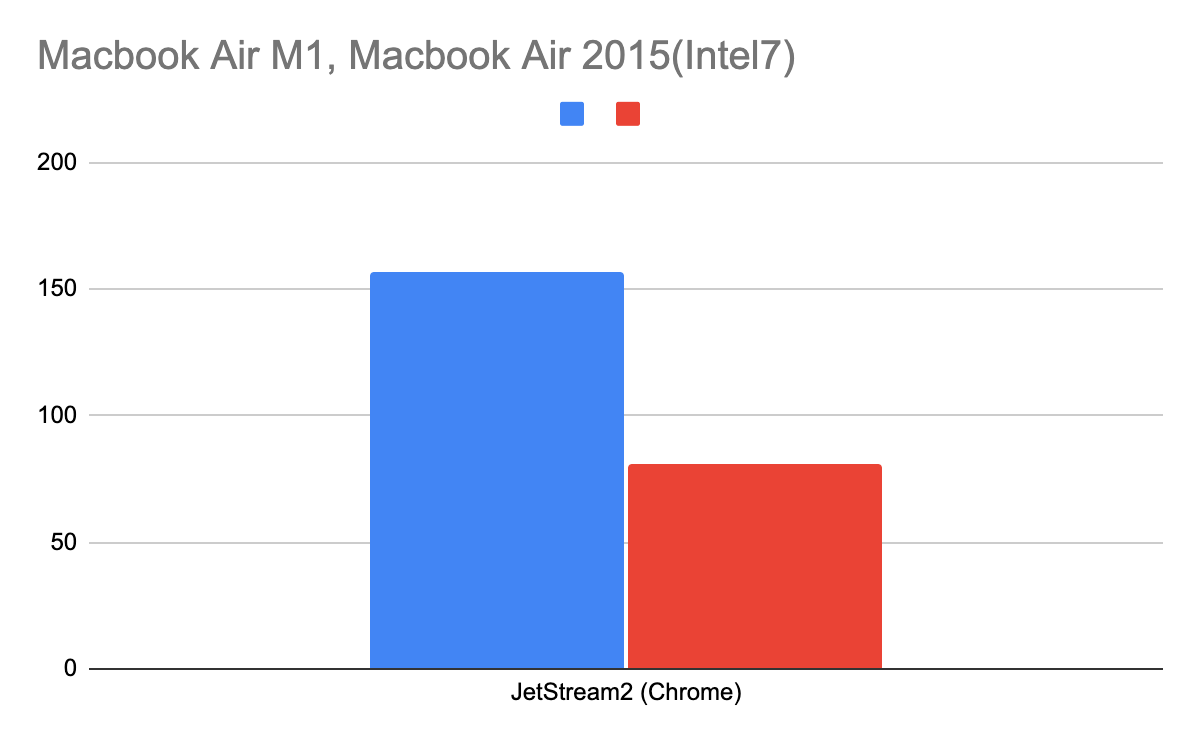
성능 측정은 Octane Benchmark 와 Browserbech.org 에서 제공하는 JetStream2, Motion Mark, SpeedMeter로 비교 측정을 해 보았다. 


  • Octane Benchmark: Javascript Engine 성능 

  • https://browserbench.org/ 

    • JetStream 2 : 브라우저와 같은 다른 기능의 성능뿐만 아니라 웹 브라우저의 JavaScript 및 WebAssembly 성능을 테스트합니다. 

    • Motion Mark  : 브라우저 그래픽 성능 측정

    • SpeedMeter  : 브라우저 기반 앱 응답 속도 


(*참고로 큰 수치가 성능이 좋다는 의미 *)


참고로 Lenovo Yoga 7 라이젠 4800U 기기와 구글 크롬북 Pixelbook 2017(Intel5) 기기 측정치도 추가 했음.
 

Macbook Air M1

Lenovo Yoga 7

Ryzen 4800U

Macbook Air 2015(Intel7)

Google Pixelbook 2017(Intel5) Chromebook

Chrome Octane Benchmark

64,467

45,391

32,146

16,072

JetStream2 (Chrome)

156.90

128.90

81.29

75.47

Motion Mark

594.68

349.31

192.28

102.46

Speedmeter

170.00

106.00

77.80

50.40


결과적으로는 크롬 브라우저의 성능은 2020년 MacBook Air M1 모델이 MacBook Air 2015년 버전 보다 거의 2배 이상의 성능을 보여 주고 있다. 

사실 인텔7 CPU 기반 MacBook Air 에서도 크롬 브라우저 성능은 사용상 전혀 문제없이 빵빵하게 돌아가는데, M1 MacBook Air 에서는 대략 2배 이상의 성능을 보이는 것에 놀라지 않을 수 없었다. 

특히, Motion Mark 측정시에는 Intel7 Macbook Air에서 팬이 돌기 시작을 하였다. M1용 MacBook Air에서는 팬이 없는데도 불구하고 성능은 거의 2배에 발열이 거의 없었다는 사실이다. 

댓글

이 블로그의 인기 게시물

AI 바이브코딩 운영 가이드 (프롬프트 25종 첨부)

  AX컨설팅 동료용 실무 가이드 AI 바이브코딩 80% 벽 을 넘는 운영 가이드 AI로 웹사이트, 업무 자동화, 데이터 분석, 제안서 보조 도구, 내부 업무 시스템을 만들어보려는 컨설턴트를 위한 문서입니다. 바이브코딩은 “AI에게 코딩을 맡기는 일”이 아니라, AI 개발팀을 운영하는 일 입니다. 빠르게 되는 구간 ◀ 80% 벽 운영으로 넘는 구간 95% 80%까지는 AI가 데려다줍니다. 나머지 15%는 코딩 실력이 아니라 운영 방식 으로 넘습니다. 목차 1. 왜 80%에서 막히는가 2. 자주 나오는 네 가지 증상 3. 반드시 박아둘 검증 원칙 4. 상황별 실전 프롬프트 8종 5. 운영 4원칙 6. 컨설팅 현장 시나리오 7. 현장 체크리스트 18 8. 복사해서 쓰는 프롬프트 9. 최종 정리 01 · 진단 처음엔 날아가는데, 왜 80%에서 멈출까 요즘 AI로 개발을 해보면 처음에는 정말 빠릅니다. 로그인 화면이 금방 만들어지고, 버튼도 생기고, 데이터 입력 폼도 나오고, 간단한 대시보드도 몇 분 만에 완성됩니다. “이제 코딩은 AI가 다 해주는구나.” 그런데 실제 프로젝트에서는 이상한 일이 생깁니다. 처음 70~80%까지는 빠르게 가는데, 그 다음부터 갑자기 진도가 안 나갑니다. 증상 80% 지점에서 벌어지는 일 버튼 하나 고쳤더니 다른 버튼이 망가집니다. 오류를 고쳐달라고 했더니 디자인이 깨집니다. AI는 “수정 완료했습니다”라고 하는데 실행해보면 그대로입니다. 이전에 정한 요구사항을 잊어버립니다. 새 기능을 붙일수록 코드가 점점 복잡해집니다. 결국 처음부터 다시 만드는 것이 더 빠른 상황이 됩니다. 한 줄 결론 80% 벽은 AI의 코딩 실력만의 문제가 아닙니다. 대부분은 검증 없는 지시, 오염된 컨텍스트, 롤백 없는 작업 방식, 모호한 완료 기준 때문에 생깁니다. AI에게 코딩을 맡긴다는 것은 개발자를 없애는 일이 아닙니다. 오히려 우리의 역할이 바뀝니다. 기존 방식 AI 바이브코딩 방식 내가 직접 코드를 작성한다 AI에게 작업을 나누어 맡긴다 개발...

[알아두면 쓸모 있는 구글 문서 팁] 문서 공유시- 사용자 이름 대신에 익명의 동물이 표시 되는 이유와 동물 종류

구글 드라이브에는 다른 유사 서비스에서는 제공하지 않는 구글 만의 유니크한 기능들이 있다 구글 문서를  불특정 다수에게 전체 공개로 공유할 수 있습니다. 불특정인이 구글 문서에 접속한 경우 익명의 동물로 표시됩니다.  ' 웹에 공개' 또는 '링크가 있는 사용자' 공유 설정을 선택하면 인식할 수 없는 이름이나 익명의 동물이 표시될 수 있습니다. 파일에서 인식할 수 없는 이름을 볼 수 있는 몇 가지 이유는 다음과 같습니다. 메일링 리스트와 파일을 공유합니다. Google 계정이 없는 사용자와 파일을 공유하며, 그 사용자가 다른 사용자에게 공유 초대를 전달했습니다. 내 파일을 수정할 수 있는 누군가가 파일을 다른 사용자와 공유했습니다. 다른 사용자가 자신의 Google 계정 이름을 변경했습니다. 공유 설정 페이지에서 해당 사용자 이름 위로 마우스를 이동하여 이메일 주소를 확인하세요. 익명의 동물 다른 사용자에게 개별적으로 보기 또는 수정 권한을 부여하거나 메일링 리스트에 속해 있는 경우에만 사용자 이름이 표시됩니다. 파일 권한을 '링크가 있는 사용자'로 설정하면 파일을 보고 있는 사용자의 이름이 표시되지 않습니다. 대신 다른 사용자가 익명으로 라벨이 지정되어 표시되고 각 익명 사용자는 다양한 익명의 동물로 나열됩니다. 파일 권한을 '링크가 있는 사용자'로 설정했지만 특정 사용자와 파일을 공유하는 경우 파일을 공유한 사용자의 이름이 표시됩니다. 그 외 다른 사용자가 파일을 볼 때는 익명으로 나타납니다. 비공개 파일의 익명 동물 파일 권한을 '링크가 있는 사용자'로 설정한 다음 이를 '특정 사용자'로 변경하면 다음과 같은 경우 여러 익명의 동물이 표시될 수 있습니다. 누군가 파일을 여러 번 여는 경우에는 익명의 동물 목록에서 오래되고 연결이 끊긴 세션을 강제 종료하는 데 조금 시간이 걸릴 수 있습니다. 누군가 온...

[팁] Google Slide 프리젠테이션시 모든 한글폰트가 '굴림체' 로 바뀌는 현상을 해결한 크롬 확장 프로그램 소개

구글 문서도구인 구글 슬라이드를 이용하여 프리젠테이션을 많이 하는 분들을 위한 희소식 현재 구글 슬라이드에서는 슬라이드 편집시 사용한 고유 한글 폰트들은 프리젠테이션 모드로 전환할 경우는 모두 '굴림체' 로 바뀌어 표시가 되는 불편함이 있었습니다. 예). 슬라이드 편집에서 사용한 '궁서체' 한글 폰트는, 프리젠테이션 모드에서는 '굴림체'로 바뀌어 디스플레이됨 예). 슬라이드 편집 모드 - '궁서체' 폰트 사용 프리젠테이션 모드에서 '굴림체' 로 변경됨    따라서, 이러한 현상을 해결하는 크롬 확장 프로그램이 개발 되었습니다.  크롬 확장 프로그램 명 - ShowAsis 입니다. 크 롬 웹스토어 링크 -  https://goo.gl/PVPkZz 이 확장 프로그램을 사용하여 슬라이드 프리젠테이션을 하면, 편집 모드의 폰트 그대로 프리젠테이션시에도 그대로 한글 폰트로 디스플레이 됩니다. 단, 단점은 슬라이드가 애니메이션 슬라이드가 있는 경우는 애니메이션이 동작하지 않습니다. ----------------------- G Suite/Google Apps 전문 블로그 -  charlychoi.blogspot.kr 도서 '기업과 학교를 위한 구글크롬북'

[알아두면 쓸모 있는 Google 문서(Docs) 팁] 자유롭게 다단 쓰기 방법

문서 중에서 가장 복잡한 문서는 2단, 3단 쓰기입니다. 특히 한 페이지에  1단, 2단 쓰기가 혼합되어 있고 이미지에 주석이 달려 있는 경우 그리고 라인에 각주를 달고, 이러한 문서들입니다. 과연 Google 문서로 이러한 복잡한 다단쓰기가 가능 할까요?  물론 Google 문서에는 '서식' 에 '열' 을 1열, 2열, 3열까지 지정하여 사용하는 방법이 있으나 이 방법을 지정하면 전체 페이지가 설정이 됩니다. 복잡한 문서는 해당 페이지 별로 달리 다단 쓰기가 필요할때가 있습니다. 아래 샘플 문서를 보면 2페이지 각각이 복수 단 쓰기가 서로 다릅니다. 여기 구글 문서로 작성된 샘플이 있습니다. 링크 클릭 샘플 페이지 -1  샘플 페이지 -2  Google 문서에서 이러한 복잡한 다단 쓰기 방법이 있습니다.  아래 영상을 보시기 바랍니다.    

[알아두면 쓸모 있는 구글 Meet 팁] 구글 Meet에서 컴패니언 (Companion) 모드가 무엇이고 왜? 필요한가요?

  구글 Meet 에서 컴패니언 (Companion) 모드란 무엇이고 왜? 필요한가 지난 1월13일자  구글 영문 공식 블로그 에서  구글의 화상회의 도구인 Google Meet 에 컴패니언 (Companion) 모드 기능이 추가 되었다는 발표가 있었습니다. 이 모드가 무엇이고 왜? 필요한지 알아보도록 하겠습니다. 여러분들은 구글의 대표적인 화상회의 도구인 Google Meet 로 화상 회의를 얼마나 자주 하나요? Google Workspace 에 기본 기능으로 포함되어 있는 Google Meet 는 코로나19 펜데믹 이후로 많은 기업에서 활용하고 있을 것입니다. 그동안 한 회의실에서 여러명이 모여 화상 회의를 하는 경우 대부분은 하나의 노트북을 대표로 지정하고 나머지 참석자들은 노트북 주변에 모여서 회의 (비디오+음성)를 하거나, 아니면 각자의 노트북으로 화상 회의에 연결한 후 마이크를 mute 를 하여 참여해야만 하는 불편함이 있었습니다. (이유는 한 회의실안에서 화상회의시 여려명이 마이크를 On 하면 소위 하울링 또는 Audio Feedback 현상이 발생하기 때문)   구글은 Google Meet 로 화상 회의시 이러한 불편함을 없애기 위해서 소위 컴패니언 모드 기능을 추가하였습니다. 즉, 한 회의실에서 여러명이 회의에 참여할 경우 하나의 컴퓨터 또는 Google Meet 전용 하드웨어인 화상회의 기기를 메인으로 연결하고 나머지 참여자들은 각자의 노트북에서 컴패니언 모드로 접속 할 수 하도록 한 것입니다. 즉, 컴패니언 모드로 접속한 사용자는 자동으로 오디오와 비디오는 Off 가 나머지 기능들만 활성화 (화면공유, 손들기, 다른 참여자와 채팅, 자막 사용) 되어 회의에 참여 할 수가 있게 되었습니다. 이 기능은 개인 gmail 사용자 뿐만아니라 Google Workspace 의 모든 사용자들이 사용할 수 있게 업데이트 되었습니다. Google Meet 로 화상 회의에 참여 할 경우 컴패니언 모드로 접속을 하는 방법에는 ...