"I just built a 'Notes Bot' template for Grok Bot." X 사용자 @XFreeze 가 2026년 10월 18일 오전 4시 57분(KST)에 공개한 Grok Bot용 Notes Bot 템플릿을 리서처K가 정리했습니다. 아래 기능은 모두 제작자 설명 기준 입니다. ▶ YouTube에서 쇼츠 보기 공식 봇이 아닌 개인(제3자) 템플릿입니다 템플릿 페이지에는 "SpaceXSI가 아닌 서드파티 사용자가 만든 봇이며, 사용자를 대신해 행동할 수 있다"고 적혀 있습니다. 페이지 제목 "Notes Bot by X" 의 'X'는 X사가 아니라 제작자 @XFreeze의 표시명입니다. 제작자가 설명한 기능 (제작자 설명 기준) 마이크를 누르고 말하면 정리된 메모로 저장 메모에서 할 일·작업 추출 마감이 되면 알림 매일 할 일 요약, 캘린더에 알림 추가 (게시물에만 있고 템플릿 페이지 설명에는 없음) Google Docs에 저장 @XFreeze는 10월 19일 오전 4시 16분(KST) 후속 게시물에서 이 봇을 "개인적으로 가장 좋아하는 봇"이라고 소개했습니다. 템플릿 공유는 공식 기능 Grok Bot 공식 변경 기록(v0.30.0, 2026-08-28)에 따르면 봇을 템플릿으로 공유할 수 있고, 다른 사람은 링크에서 자기 사본을 추가합니다. Notes Bot도 이 방식으로 공유됐습니다. 쓰기 전에 확인하세요 개인이 만든 봇이므로 연결하는 Google 계정 권한 범위 를 직접 확인하세요. 한국어 음성 메모가 잘 정리되는지는 미확인 입니다. AI 에이전트를 업무와 생활에 어떻게 쓸지 고민이시라면 찰리초이 홈페이지 에서 더 많은 AX 자료를 보실 수 있습니다. 출처 (확인일 2026-10-19 KST) @XFreeze Notes Bot 템플릿 공개 게시물 (20...
G Suite for Education 사용자
Google 드라이브 및 Gmail 데이터를 다른 계정 (개인 Gmail 계정 또는 다른 도메인의 G Suite 계정)으로 이전 하는 방법 소개
G Suite (Basic/Business/Enterprise/Education) 사용시 그동안 불편 사항중에 하나는 Google 드라이브에 저장된 내 드라이브 파일들을 개인 Gmail 계정이나 G Suite을 사용하는 다른 도메인의 계정으로 쉽게 이전 또는 복사할 수 없는 것이었습니다.
기업에서는 G Suite 사용중에 퇴사를 할 경우 내 계정에 저장된 데이터들 (Gmail 과 Google 드라이브)를 개인 Gmail 계정이나 또는 다른 도메인의 G Suite 계정으로 옮기려면 Google 의 Takeout 서비스를 이용하는 방법 밖에는 없었습니다. (물론 유료로 3rd party 앱을 사용하여 이전하는 방법은 있으나, 비용이 발생을 합니다.)
Google Takeout 서비스는 내 계정의 모든 데이터를 (지메일/구글 드라이브 포함) zip 파일로 백업 파일을 만들어 줍니다. 이 ZIP 으로 백업된 파일들은 로컬 PC 또는 내 구글 드라이브, MS OneDrive, Dropbox, Box 와 같은 클라우드 서비스로 복사를 할 수 있도록 해줍니다.
Google 드라이브에 저장된 구글 문서들은 Takeout에 의해서 백업 될 경우는 Google 문서는 MS Word, Google 슬라이드는 PPT, Google 스프레드시트는 Excel 파일로 변환이 됩니다.
이렇게 백업된 파일은 다른 G Suite 계정 또는 개인 Gmail 계정으로 옮길 수 있으나, 매뉴얼로 여러단계의 작업 과정을 걸쳐야 합니다. 즉, Takeout 으로 백업 ZIP 파일을 만들고 (예, 전체 구글 드라이브 데이터들은 2GB 크기의 ZIP 파일들로 쪼개져서 저장됨), 이 ZIP 파일들을 로컬 PC에 다운로드 후 다시 UNZIP 한 후 옮기려는 계정으로 다시 업로드 해야 하는 불편함을 겪어야 합니다.
이 과정에서 구글 문서들은 MS 오피스 포맷으로 변환되고 다시 옮기려는 계정으로 업로드시 구글 문서 포맷으로 재 변환을 해야 합니다.
G Suite for Education 을 사용하는 경우는 데이터 이전을 아주 손쉽게 할 수 있는 서비스를 제공하고 있습니다. G Suite for Education 계정을 사용하는 선생이 다른 학교로 전근하는 경우, 학생이 졸업 할 경우, 내 데이터를 개인 Gmail 계정이나 다른 도메인의 G Suite 계정으로 옮길 수 있습니다.
G Suite for Education 계정의 데이터를 다른 계정으로 이전하는 방법
- G Suite for Education 계정으로 로그인 한 후 https://takeout.google.com/transfer?pli=1 접속
- 컨텐츠 이동 서비스에서 이전 대상 계정 입력 (개인 Gmail 계정 또는 다른 도메인의 G Suite 계정)
- 대상 계정으로 인증 코드 전송 됨. 해당 인증 코드를 입력하여 대상 계정 인증 완료
- 복사 하려는 데이터 선택 (Google 드라이브/Gmail)
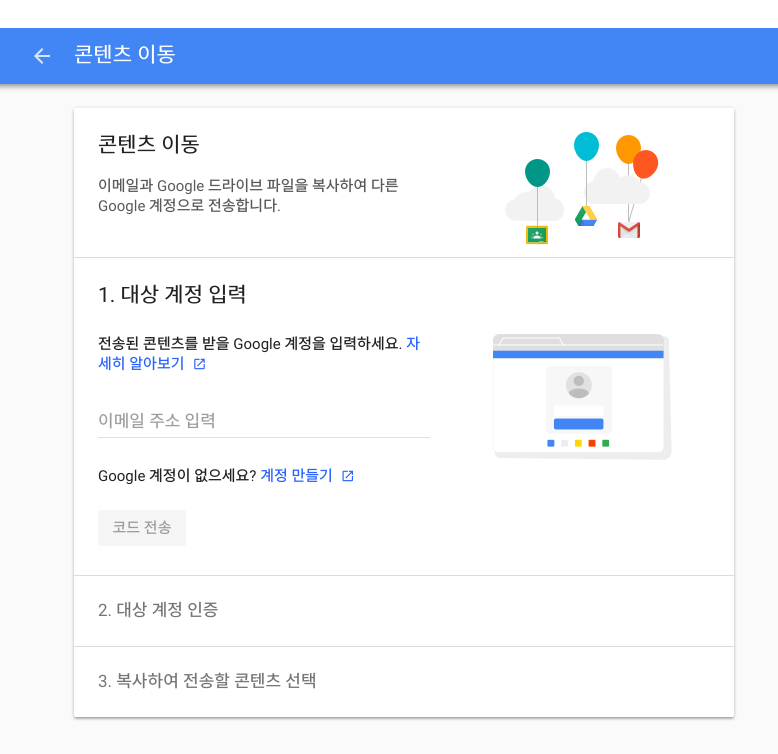
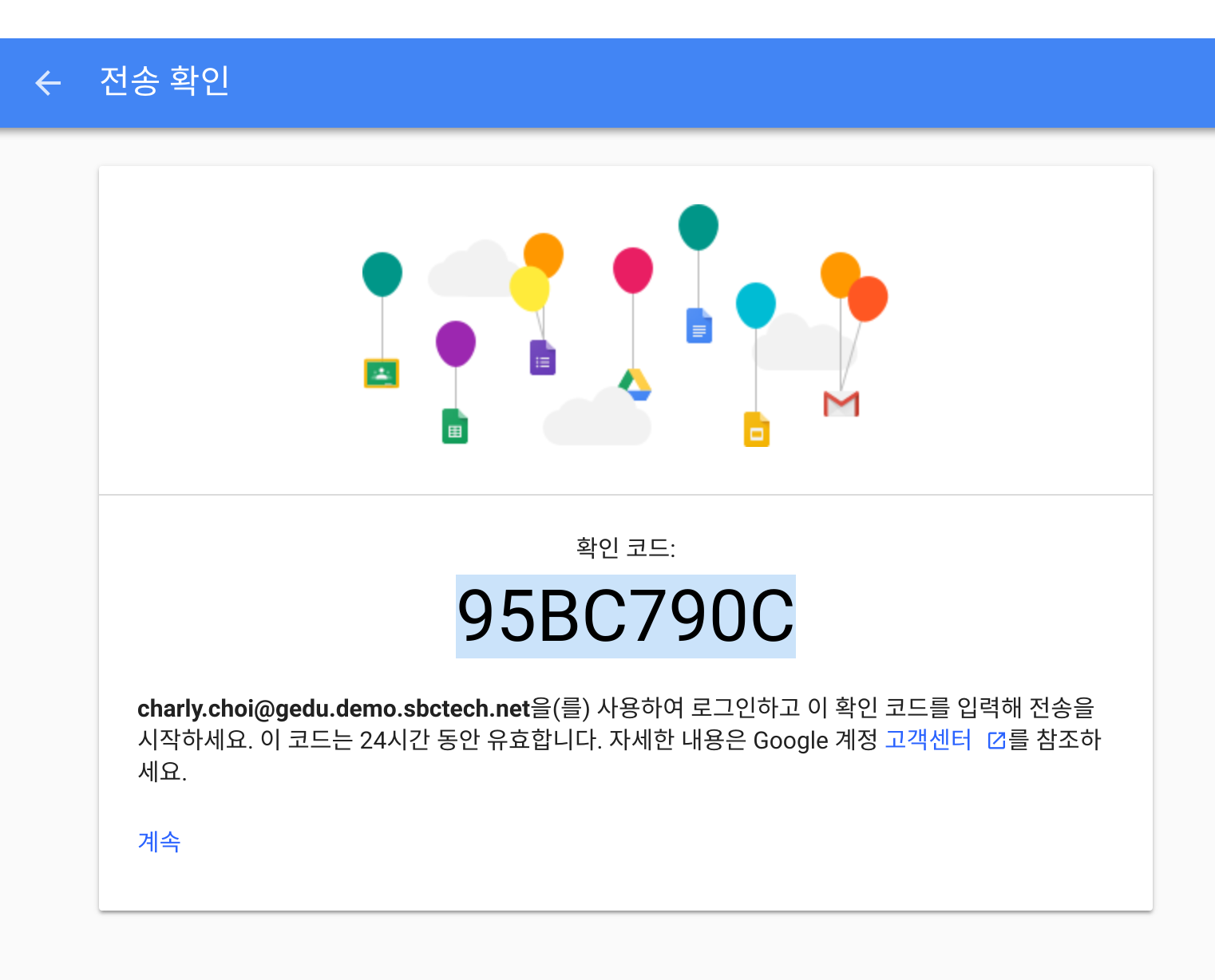
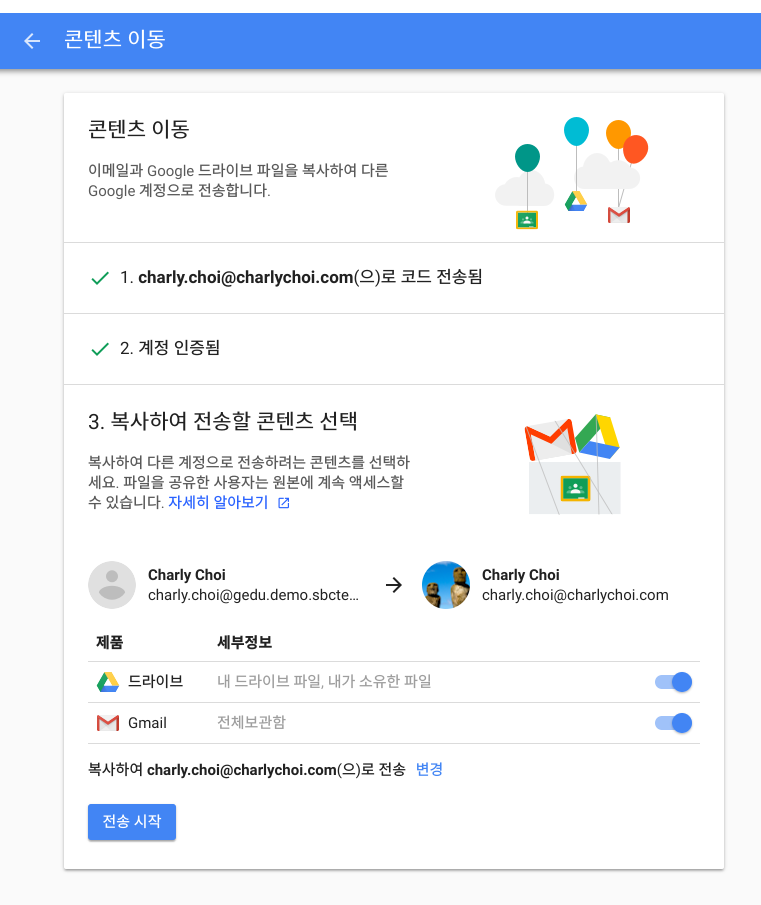
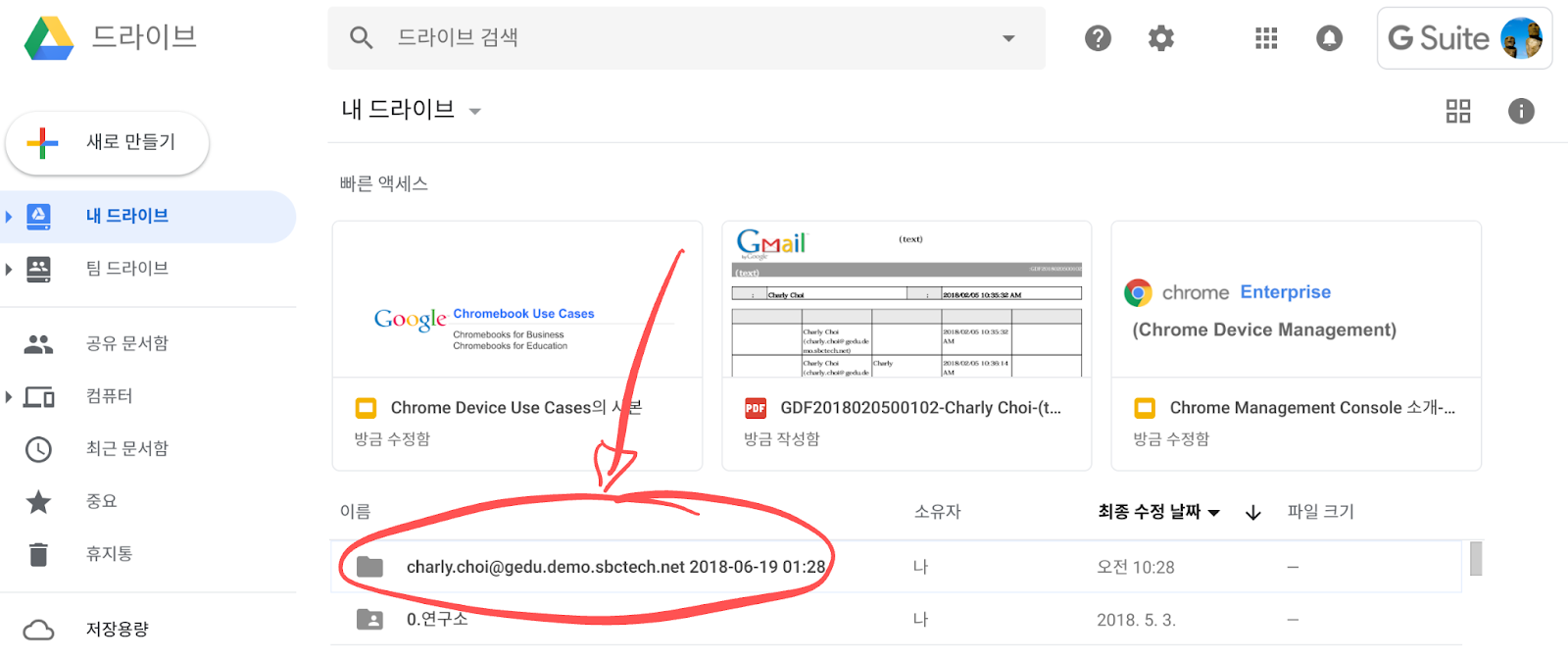
전송 시작 후 대상 계정 Google 드라이브에서는 아래와 같이 폴더가 생성 되고 이 폴더로 원본 데이터들이 복사 자동으로 복사 됩니다. 데이터 양에 따라서는 24시간 이상 소요 된다고 합니다.
--------------------------
G Suite/Chromebook/ChromeOS 전문 블로그 - charlychoi.blogspot.kr
댓글
댓글 쓰기