기본 콘텐츠로 건너뛰기

Grok Bot으로 영상 만들기: 0.75.2 영상 생성 기능과 fal 외부 플러그인 정리

Grok Bot으로 영상을 만들 수 있을까요? xAI의 Grok Bot 변경 기록에 2026년 10월 22일 0.75.2 버전이 올라왔고, 설명 글이나 직접 공유한 이미지로 영상을 만드는 기능이 들어갔어요. 공식 기능과 함께 화제가 된 사례 두 가지를 정리했어요. 0.75.2에서 바뀐 것 변경 기록에는 "Pages, new chat cards, and video creation"이라는 제목으로 올라왔어요. 설명 글이나 내가 준 이미지로 영상을 만들 수 있고, 같은 버전에서 봇이 넘겨준 작업도 이미지·영상을 만들 수 있게 됐어요. 새 카드는 데스크톱 채팅 에 생긴 기능이에요. 사례 1: 한 사용자의 경험담 한 사용자는 Grok Bot에게 자기소개 영상을 맡겼더니 줄거리부터 편집, 음악까지 해 줬다고 공유했어요. 다만 이건 사용자 본인의 주장 이고, 공식 문서에는 이런 편집 기능 설명이 없어요. 사례 2: fal 외부 플러그인 fal이 Grok Bot에서 바로 콘텐츠를 만드는 플러그인을 발표했어요. GitHub 저장소 설명에 따르면 이미지·영상·오디오·3D를 만들 수 있고, fal 계정으로 로그인해 쓰며 생성 비용은 로그인한 fal 계정에 청구돼요. 중요한 점: fal 플러그인은 Grok Bot 자체 기능이 아니라 fal이 만든 외부 플러그인 이에요. Grok Bot 변경 기록과 공식 가이드에는 fal 언급이 없어요. 확인 팁 새 기능을 볼 때는 공식 변경 기록에 있는 기능인지, 외부 플러그인인지, 사용자 개인 경험담인지 나눠 보면 헷갈리지 않아요. 공식 문서에는 영상 생성 전용 페이지가 아직 없어요(2026.10.24 KST 확인). GitHub https://github.com/fal-ai-community/fal-grok-plugin https://github.com/fal-ai 출처 (확인일 2026.10.24 KST) Grok Bot 변경 기록: https://x.ai/changelog/bot Gro...

[Google Apps 행아웃의 새로운 기능] 외부에 구글 계정 없는 사용자도 행아웃 화상회의 초대 기능 추가


최신 정보 : 지난해 외부 게스트가 행아웃 미팅에 명시 적으로 초대되어 있지 않은 경우에도 참여를 요청하도록 Google Apps 사용자가 행아웃 링크를 공유 할 수 있도록 하였습니다. 올해 초 모든 플랫폼에서 적용 완료했습니다.


예전엔 게스트가 행아웃에 참여하려면 Google 계정이 필요 했지만,이제는 구글 계정없이도 행아웃 미팅에 참여 할 수 있어서 더욱 편리해졌습니다. 행아웃 링크를 받은 게스트는 (구글계정 없는 사용자) 이름을 입력하라는 메시지가 나오면 그때 이름을 입력하고 미팅에 참여하면 됩니다.
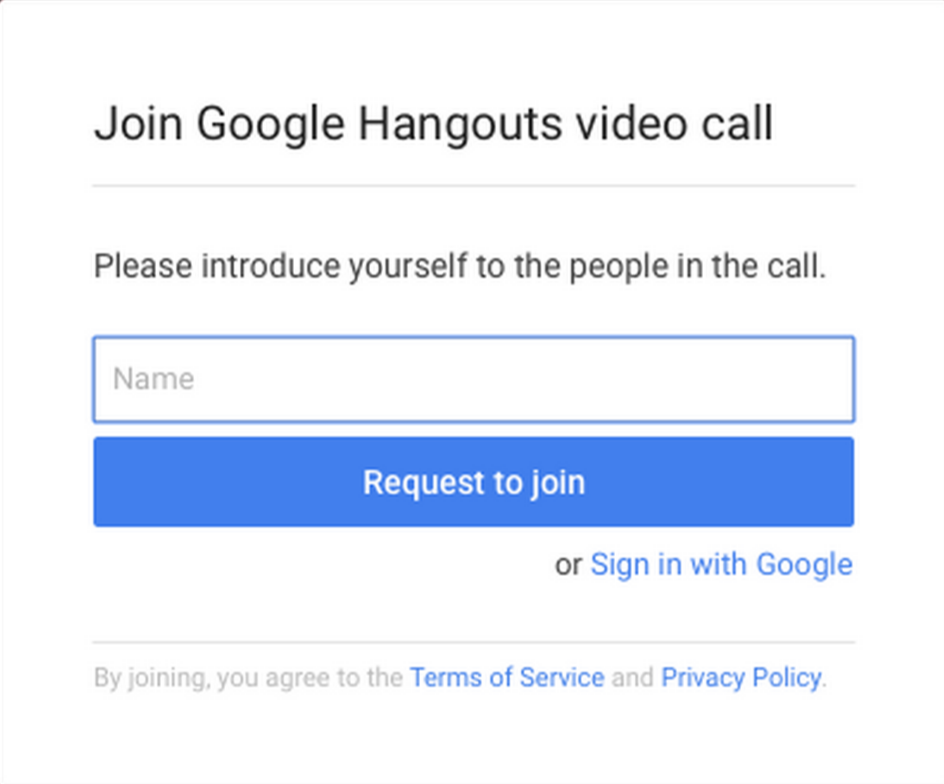
Request to join a Hangouts video call as a guest

Google Apps 사용 도메인의 어떠한 참가자들도 게스트의 미팅 참가 요청을 승인 할 수 있습니다.

Accept or reject a guest to Hangouts video call


행아웃 링크가 캘린더 설명에 표시되므로 Google 캘린더를 사용하지 않는 손님도 사용하기 쉽게되어 있습니다.


이 기능은 웹 브라우저만 있으면 지금 사용할 수 있습니다. 조직 내외 Google 계정의 유무에 관계없이 Apps 사용자는 행 아웃을 사용하여 간단하게 회의를 할 수 있게되었습니다. Chromebox for meetings를 사용하는 사용자는 더 간단한 방법으로 회의실의 콘텐츠를 게스트에 표시 할 수 있습니다.


자세한 내용은 다음 도움말 센터를 참조하세요 (행아웃 | Chromebox formeetings).

----------------------------------------
Google Apps 전문 블로그 - charlychoi.blogspot.kr

댓글

이 블로그의 인기 게시물

Aside 브라우저, 이렇게 쓰고 있습니다: 대표 활용 사례와 직접 써 본 후기

AI BROWSER STORY "브라우저가 대신 클릭해 준다면?" Aside로 일하는 방법 탭 수십 개를 오가며 하던 조사, 정리, 게시, 점검. 이 반복 작업을 AI 브라우저 Aside에게 맡긴 사례를 소개합니다. 다른 사용자들의 대표 사례와 제가 직접 써 본 경험을 함께 담았습니다. 01 CONCEPT Aside는 어떤 브라우저일까? 한 줄 요약: "AI가 내 대신 웹사이트를 직접 조작해 주는 브라우저" 크롬이나 웨일은 사람이 직접 클릭하고 입력합니다. Aside는 여기에 AI 에이전트가 들어 있어서, "쿠팡에서 최근 주문한 커피 장바구니에 담아줘"처럼 말로 지시하면 AI가 화면을 읽고 클릭하고 입력하며 작업을 끝냅니다. 일반 브라우저 사람이 검색하고, 복사하고, 붙여넣고, 로그인하고, 정리합니다. 단계마다 내 손이 필요합니다. Aside 브라우저 목표만 말하면 AI가 여러 사이트를 오가며 여러 단계를 이어서 처리합니다. 사람은 확인과 승인만 합니다. 내 로그인 그대로 이미 로그인한 사이트를 그대로 조작합니다. 별도 연동이나 API 설정이 필요 없습니다. 스킬 · 루틴 · 메모리 한 번 시킨 방식을 스킬로 저장하고, 주간·일간 루틴으로 자동 반복하며, 내 선호를 기억합니다. 브라우저 + 내 컴퓨터 웹 작업뿐 아니라 내 PC의 파일 읽기, 영상·문서 생성 같은 작업도 함께 처리합니다. Lasso(올가미) 선택 화면 영역을 드래그하거나 동그라미로 지정해 "이 부분 정리해줘"라고 전달합니다. 복사·붙여넣기가 필요 없습니다. 외부 도구 연결 CLI, MCP, Skill로 코딩 에이전트와 연동하고 Slack으로 원격 지시도 가능합니다. 모델 선택 원하는 AI 모델을 연결해 속도와 비용을 조절할 수 있습니다. 사용자 중에는 저렴한 모델을 붙여 주력으로 쓰는 분도 있습니다. 02 BACKGROUND 왜 AI 브라우저가 나왔을까? 챗봇은 ...

Grok Bot이 드디어 이메일 주소를 가졌다 — 내 AI 비서에게 메일함을 열어준 날

AX NOTE Grok Bot이 드디어 이메일 주소를 가졌다 — 내 AI 비서에게 메일함을 열어준 날 글 · 찰리초이  |  AX 컨설턴트, AI 강사, 유튜브 '찰리초이 스토리'  |  2026.10.10 오늘 아침, 제 AI 비서가 자기 이메일 주소를 갖게 됐습니다. 채팅창에 한 줄 말했을 뿐인데, 몇 분 뒤에는 메일을 주고받고 있었어요. 그동안 Grok Bot은 제 일정과 자료를 도와주긴 했지만, 외부 세상과 닿는 '주소'는 없었습니다. 이번에 그게 생겼어요. 어떻게 만들었는지, 실제로 해 보니 어땠는지, 그리고 안전은 어떻게 챙기는지까지 겪은 순서대로 적어 봅니다. 01 한 줄이면 됩니다 10월 10일 아침, 채팅에 이렇게 말했습니다. 나 나를 위한 이메일을 설정해줘 GROK BOT @mail.grokbot.com 으로 쓸 수 있는 주소 후보를 확인해 드릴게요. 봇이 사용할 수 있는 주소 후보를 먼저 확인해 줬습니다. 제가 원한 charly 는 이미 다른 사람이 쓰고 있었고, 그래서 charlychoi 를 골랐어요. 확인 카드가 뜨고, 거기서 승인을 누르니 바로 개통됐습니다. 한 가지 기억해 둘 점이 있습니다. 한번 만든 주소는 영구적 입니다. 나중에 바꿀 수 있는 임시 값이 아니니, 승인 카드를 누르기 전에 아이디를 한 번 더 확인하세요. 저도 이 부분은 천천히 읽었습니다. 02 설정 방법, 다섯 단계 채팅으로 이메일 설정 요청 "나를 위한 이메일을 설정해줘" 정도면 충분합니다. 원하는 아이디 고르기 봇이 보여 주는 후보 중에서 고르거나, 직접 입력해도 됩니다. 이미 쓰는 아이디는 후보에서 걸러져요. 승인 카드로 확정 확인 카드에서 승인하면 그때 주소가 생성됩니다. 승인 전에는 아...

Muse와 OpenClaw: 같은 에이전트인가, 새로운 개인비서인가

개인 AI 에이전트 비교 · 2026년 9월 25일 Muse와 OpenClaw: 같은 에이전트인가, 새로운 개인비서인가 Muse가 OpenClaw 코드를 그대로 실행하는 클론이라는 증거는 없습니다. 다만 에이전트의 기본 구조와 제품 철학은 크게 닮았고, Muse의 새로움은 개념보다 배포 방식·보안 모델·대중화에 있습니다. 에이전트 개념은 OpenClaw ≈ Muse입니다. 구현은 다릅니다. OpenClaw가 사용자가 직접 운영하는 개방형 하니스라면, Muse는 Meta가 호스팅하는 소비자용 서비스입니다. 1. 왜 ‘일반인용 OpenClaw’라는 말이 나왔나 Muse 출시 뒤 초기 사용자들은 두 제품의 내부 파일 체계를 비교했습니다. SOUL.md , IDENTITY.md , USER.md , MEMORY.md , AGENTS.md , TOOLS.md 같은 이름뿐 아니라, 에이전트의 성격과 행동 경계를 정하는 문장까지 비슷하다는 지적이 나왔습니다. The Verge도 두 제품이 핵심 파일 이름과 “Be genuinely helpful, not performatively helpful” 같은 문구를 공유한다고 보도했습니다. [2] 파일 규약 OpenClaw: 성격·사용자·기억·도구를 텍스트 파일로 관리합니다. Muse: 이름과 역할이 유사한 파일 체계가 관찰됐습니다. 제품 형태 공통점: 질문에 답하는 챗봇을 넘어 브라우저와 도구를 사용해 실제 일을 수행하는 개인 에이전트를 지향합니다. 논란의 핵심은 화면이 비슷하다는 정도가 아닙니다. 에이전트 하니스, 즉 모델이 기억·도구·규칙을 활용하도록 둘러싼 실행 구조와 성격 문서까지 닮았다는 점입니다. 2. Meta의 공식 설명 Meta Superintelligence Labs 제품 책임자 Nat Friedman은 Muse를 “처음부터 새로 만들었지만, 제품으로서는...

항공권 예약 그 이상 — Hermes Agent 326개 실사용 사례로 본 '에이전트 시대'의 실제 모습

항공권 예약 그 이상 — Hermes Agent 326개 실사용 사례로 본 '에이전트 시대'의 실제 모습 2026-10-05 · Nous Research 공식 발표 분석 Nous Research가 자사 X 계정을 통해 "Hermes Agent는 항공권 예약 그 이상이다"라며 실제 사용자 326개 사례 모음을 공개했다 ( 원문 트윗 · 전체 목록 ). X, Reddit, GitHub, YouTube, 블로그, 팟캐스트, 링크드인 등 11개 채널에서 수집된 이 사례들은 "에이전트가 실험실을 벗어나 실제로 무엇을 하고 있는가"를 보여주는 꽤 정직한 스냅샷이다. 1. 숫자로 보는 구도 326개 사례는 15개 카테고리로 분류되어 있다. 압도적 1위는 역시 개발 워크플로우지만, 2위인 '개인 비서'가 전체의 15%를 차지한다는 점이 주목할 만하다 — 비개발자 사용자층이 결코 작지 않다는 뜻이다. Dev Workflow 77 Personal Assistant 49 Integrations 32 Creative 26 Business Ops 23 Meta & Ecosystem 23 Cost Optimization 20 Privacy & Self-Hosted 13 Content Creation 12 Research 12 Enterprise 12 Messaging 11 출처 채널: Discord 116 · X/Twitter 61 · Reddit 60 · GitHub 38 · Blog 20 · YouTube 17 · GitHub Gist 4 · Hacker News 4 · LinkedIn 3 · Podcast 2 · Product Hunt 1 2. 다섯 가지 패턴 ① "24시간 켜져 있는 직원" 서사가 압도적으로 많다 $175짜리 중고 Dell OptiPlex, 라즈베리파이5, 5년 된 고장난 GPU 노트북처럼 저사양 장비에서 Her...

Grok Bot 안에서 Claude와 Codex를 같이 부린다 — 내 구독 그대로 연결하는 법

AX NOTE Grok Bot 안에서 Claude와 Codex를 같이 부린다 — 내 구독 그대로 연결하는 법 글 · 찰리초이(최흥식 프로)  |  AX 컨설턴트, 유튜브 '찰리초이 스토리' Grok Bot은 자기만의 리눅스 컴퓨터, 그러니까 클라우드 박스를 하나 가지고 있는 AI 비서입니다. 이번에 그 컴퓨터에 Claude Code와 OpenAI Codex CLI를 설치하고, 제가 이미 결제 중인 Claude 구독과 ChatGPT 구독으로 로그인시켜 봤어요. 결과부터 말씀드리면, 별도의 API 키 결제 없이 구독 한도 안에서 그대로 돌아갑니다. 설정도 생각보다 훨씬 간단했고요. 제가 실제로 한 순서대로 정리해 볼게요. 왜 이게 획기적인가 핵심은 채팅 한 곳에서 세 AI에게 역할을 나눠 줄 수 있다는 점입니다. 창을 여러 개 띄우고 복사해서 붙여넣는 수고가 사라져요. 제가 쓰는 역할 분담은 아래와 같습니다. AI 역할 맡기는 일 Grok Bot 총괄 조사, 메일·일정, 영상·이미지, 다른 봇 조율 Claude 글쓰기 긴 한국어 글 (강의 원고, 발표 대본, 보고서) Codex 코드 코드 작성·수정, 자동화, 코드 리뷰 여기에 한쪽이 만들고 다른 쪽이 검토하는 교차검증 도 할 수 있습니다. 예를 들어 Codex가 짠 코드를 Claude가 읽어 보게 하거나, 그 반대로 시키는 식이에요. 혼자 쓸 때보다 실수를 잡아낼 기회가 늘어납니다. 설정 방법 — 실제로 한 순서 전체 과정은 5분 남짓 걸렸습니다. 대부분은 봇이 알아서 하고, 저는 로그인 승인만 눌러 주면 돼요. 채팅에 "Claude Code와 Codex를 사용해 내 Claude와 ChatGPT 구독에 연결해" 라고 말합니다. 봇이 자기 컴퓨터에 두 도구를 설치합니다. 아래 명령어를 실행해요. npm i -g @anthropic-ai/claude-code @openai/codex ...