Grok Bot 에 새 기능이 생겼습니다. 이제 봇에게 보고서, 메모, 대시보드 를 요청하면 '페이지'로 만들어 줍니다. 리서처K 1분 쇼츠로 정리한 내용을 글로도 남겨 둡니다. ※ 10월 22일(한국 시간)부터 최신 모바일·데스크톱 앱에서 순차 적용 중이라 아직 안 보일 수 있어요. ▶ YouTube에서 쇼츠 보기 무엇이 달라졌나: 보고서·메모·대시보드를 '페이지'로 Grok Bot 공식 X 계정(@bot)은 한국 시간 2026년 10월 22일 새벽, Grok Bot이 이제 보고서, 메모, 대시보드를 만들 수 있다고 발표했습니다. 사용 방법은 간단합니다. 채팅에서 봇에게 원하는 페이지를 요청하면 됩니다. 나와 봇이 함께 고치기 만든 페이지는 나와 봇이 함께 고칠 수 있습니다. 발표 원문 표현은 "edit it together"로, 사용자와 봇이 같이 다듬는다는 뜻입니다. 고칠 부분을 봇에게 말로 알려 주면서 내용을 손보는 흐름이라고 이해하시면 됩니다. 최신 상태 유지는 봇에게 맡기기 페이지를 최신 상태로 유지하는 일을 봇에게 맡길 수도 있습니다. 원문은 "have Bot keep it up to date"입니다. 다만 얼마나 자주, 어떤 방식으로 갱신되는지는 공식 설명이 아직 없으니, 처음 맡길 때 갱신 기준을 봇에게 분명히 말해 두는 편이 좋습니다. 이렇게 요청해 보세요 "이번 주 회의 내용을 정리한 메모 페이지를 만들어 줘." "프로젝트 진행 상황을 한눈에 보는 대시보드 페이지를 만들어 줘." "이 자료를 바탕으로 보고서 페이지를 만들고, 앞으로 최신 상태로 유지해 줘." 위 문장은 제가 써 본 요청 예시이며, 결과는 계정과 앱 버전에 따라 다를 수 있습니다. 아직 안 보인다면 공식 계정은 이 기능을 오늘부터 최신 모바일·데스크톱 앱 사용자에게 순차 제공한다고 안내했습니다. 한국...
지메일 나의 계정 활동 및 세부 정보 확인 하기
지메일 사용하면서 가끔은 내 계정 활동의 세부 정보를 확인 할 필요가 있는 이유
나도 모르는 곳에서 누군가가 내 계정을 도용하여 로그인 하거나, 예기치 못하는 모바일 앱들 또는 크롬 확장 프로그램들이 내 계정 권한을 갖고 로그인을 할 수가 있다. 이러한 기록들을 수시로 확인하여 간단하게 보안 조치를 취하기 위함임
확인 방법 소개
1). 다른 장소에서 본인의 지메일 계정으로 로그인 되어 있는지 기록 확인 하는 방법과 본인이 로그인 한것 이외의 장소에서 로그인 된 상태를 강제로 로그아웃 시키는 방법
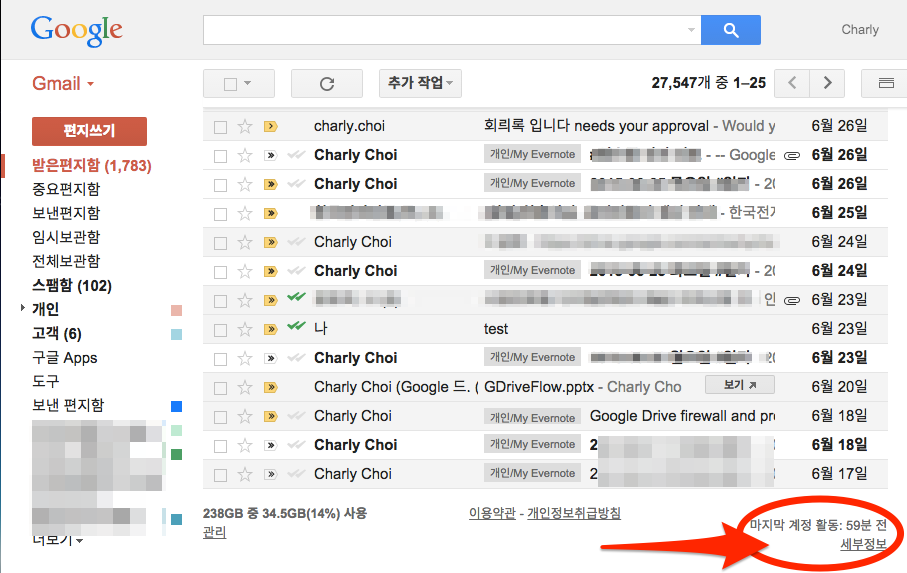
- 본인 계정 지메일 로그인 한 후 지메일 하단에 마지막 계정 활동:‘세부정보' 보기 클릭
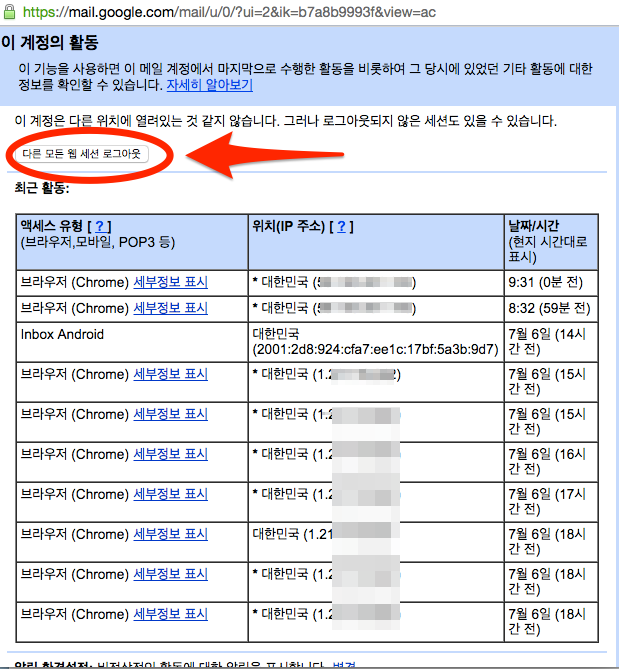
- 이 계정에서 활동한 모든 기록을 확인 하기. 만일 의심스러운 기록이 보이면, ‘다른 모든 세션 로그아웃' 클릭하여 강제로 로그아웃 시키고, 암호를 바꾸는 것을 권고
댓글
댓글 쓰기